Post
Post : l’essentiel
L’image du premier tutoriel est lue dans Post avant tout geste, puis corrigée par trois gestes : Ciel, Tons faibles et Recadrage. Le zoom, avant et après, annuler et rétablir, et l’export complètent le tour de la page.
| Durée | Environ 10 min, sans calcul |
|---|---|
| Il faut |
|
| Données | Nébuleuse de la Rosette (NGC 2237) · Sony A7S, 15 s à 4000 ISO · Newton 130/900 · 436 brutes (1,8 h), 48 darks, 62 flats, les auteurs de FLOAT; taille 6,9 Go. Les images seront proposées au téléchargement ; le lien sera donné ici |
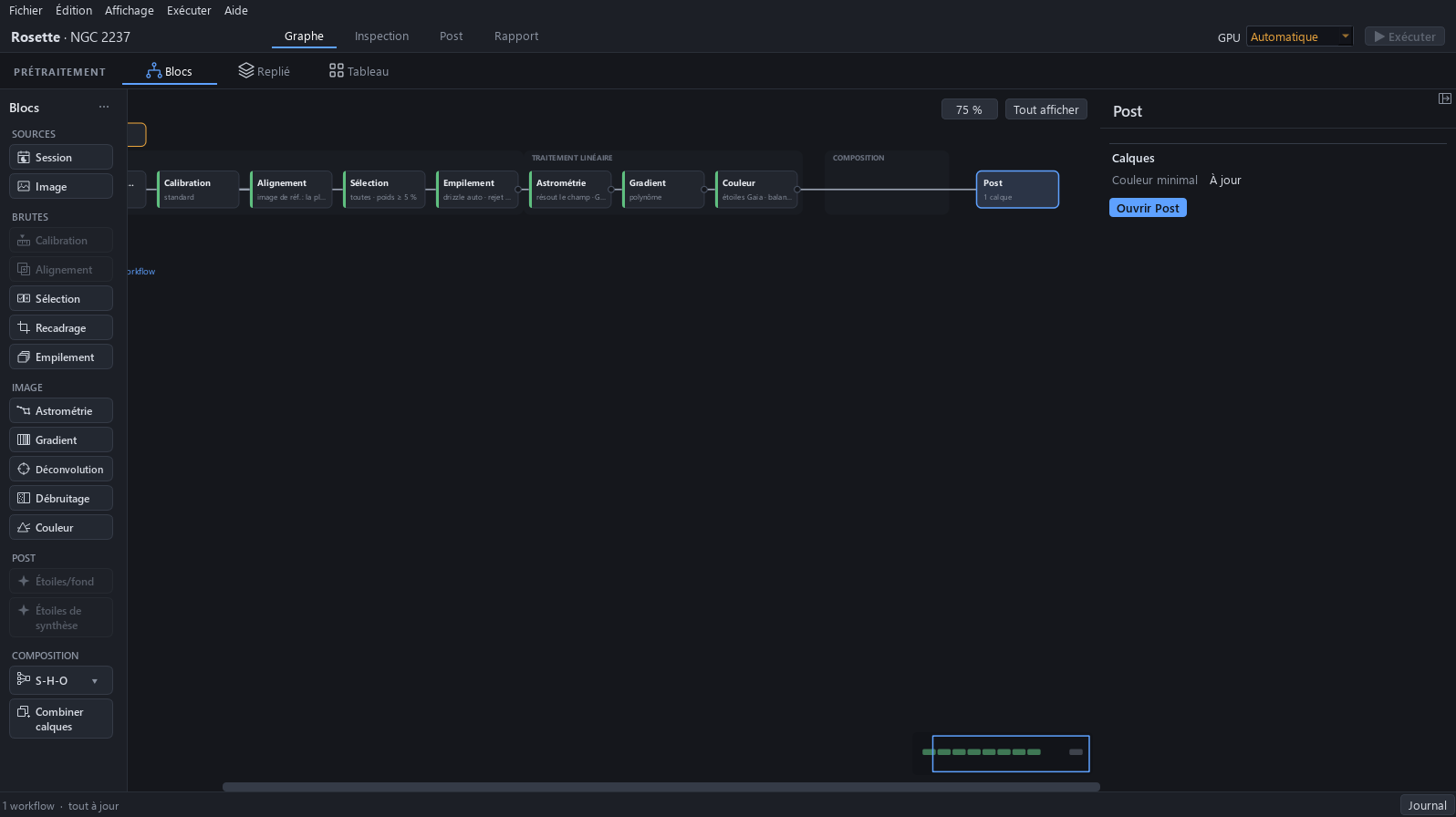
1Ouvrir le projet
Sur l’écran d’accueil, cliquez sur Ouvrir projet… et choisissez une copie du projet terminé du tutoriel Ma première image. Le projet s’ouvre à jour : rien n’est à calculer.
Résultat attendu. La barre d’état indique tout à jour, et le bouton « Exécuter » est grisé.
2Le diagnostic, avant tout geste
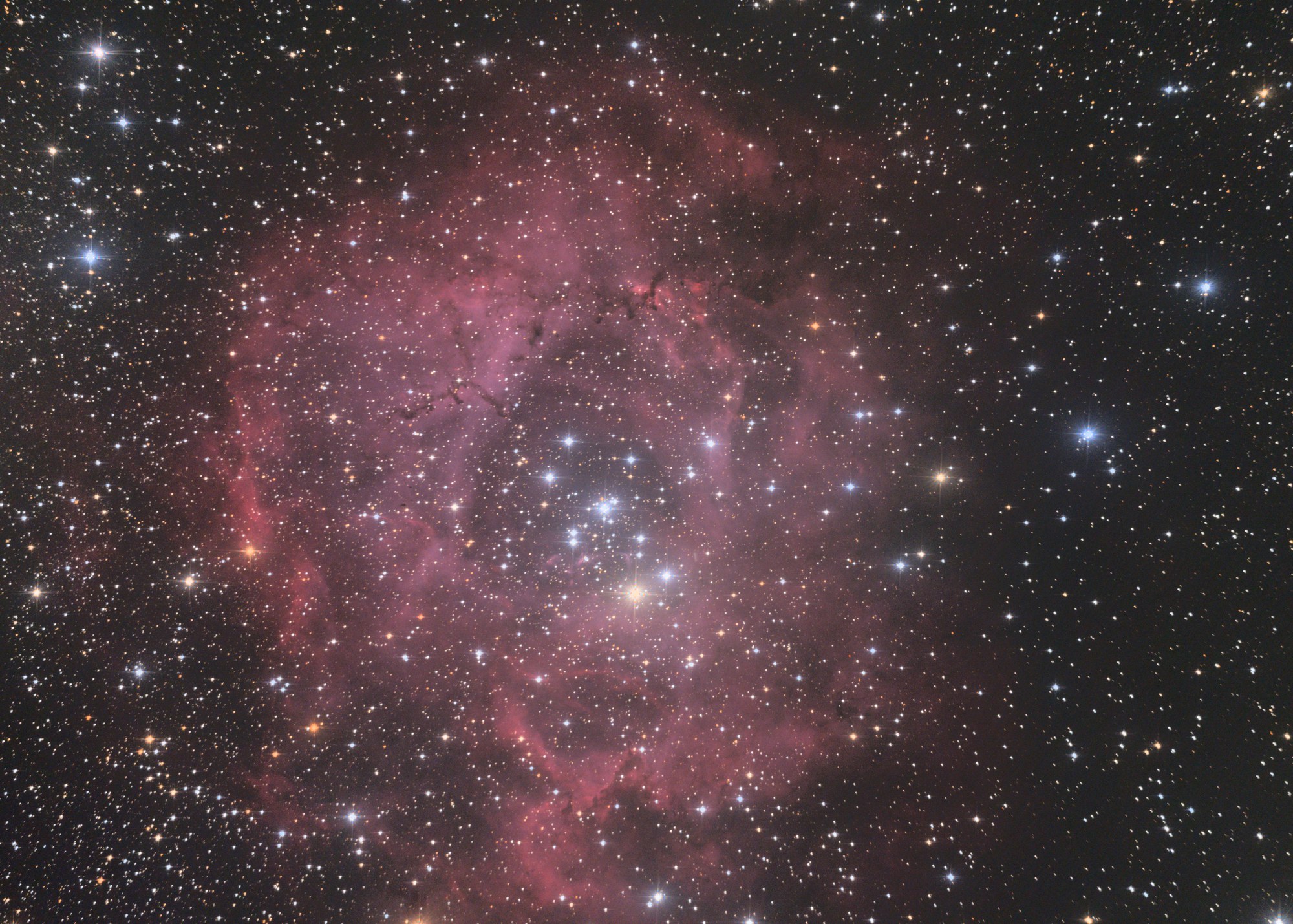
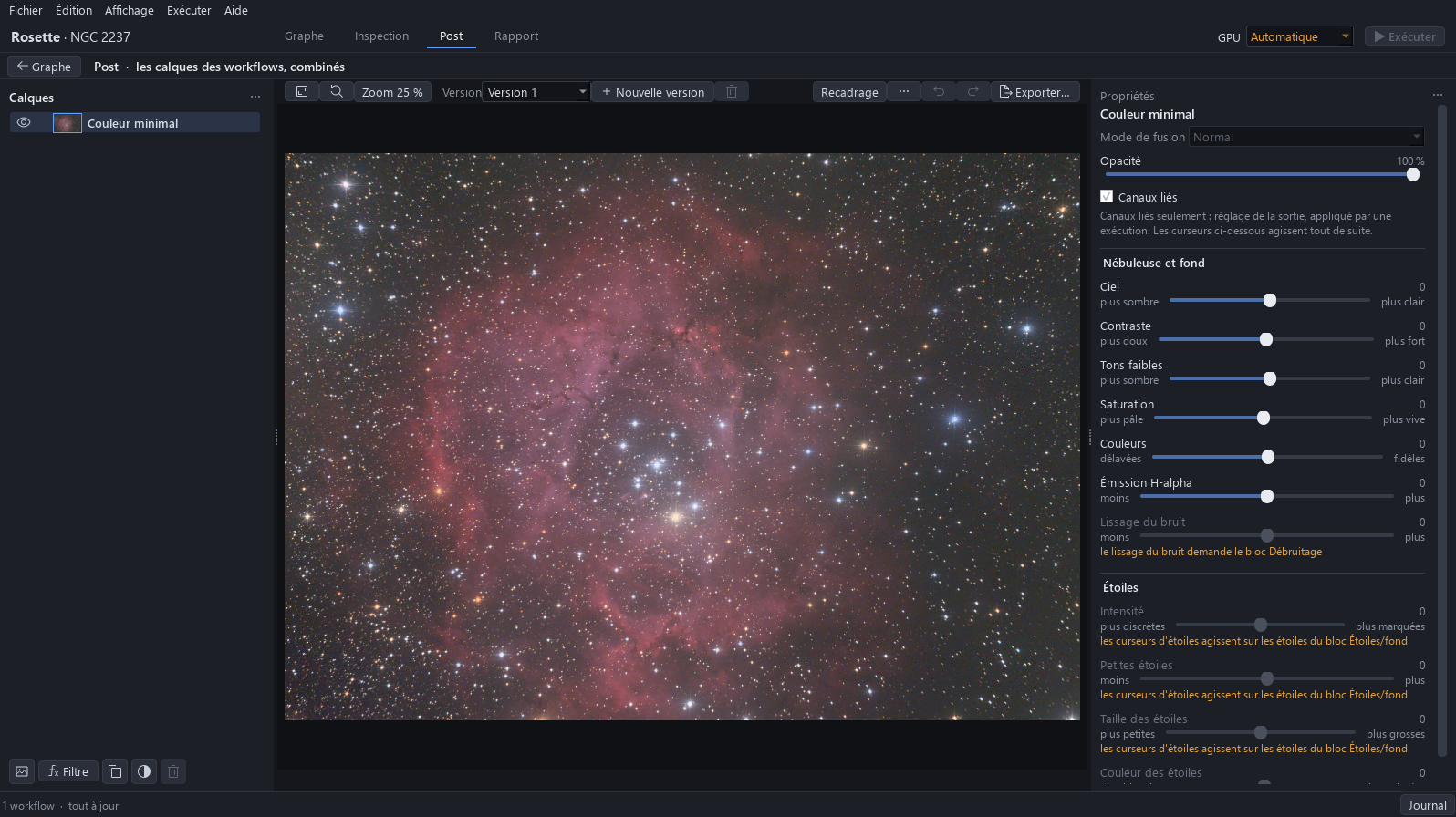
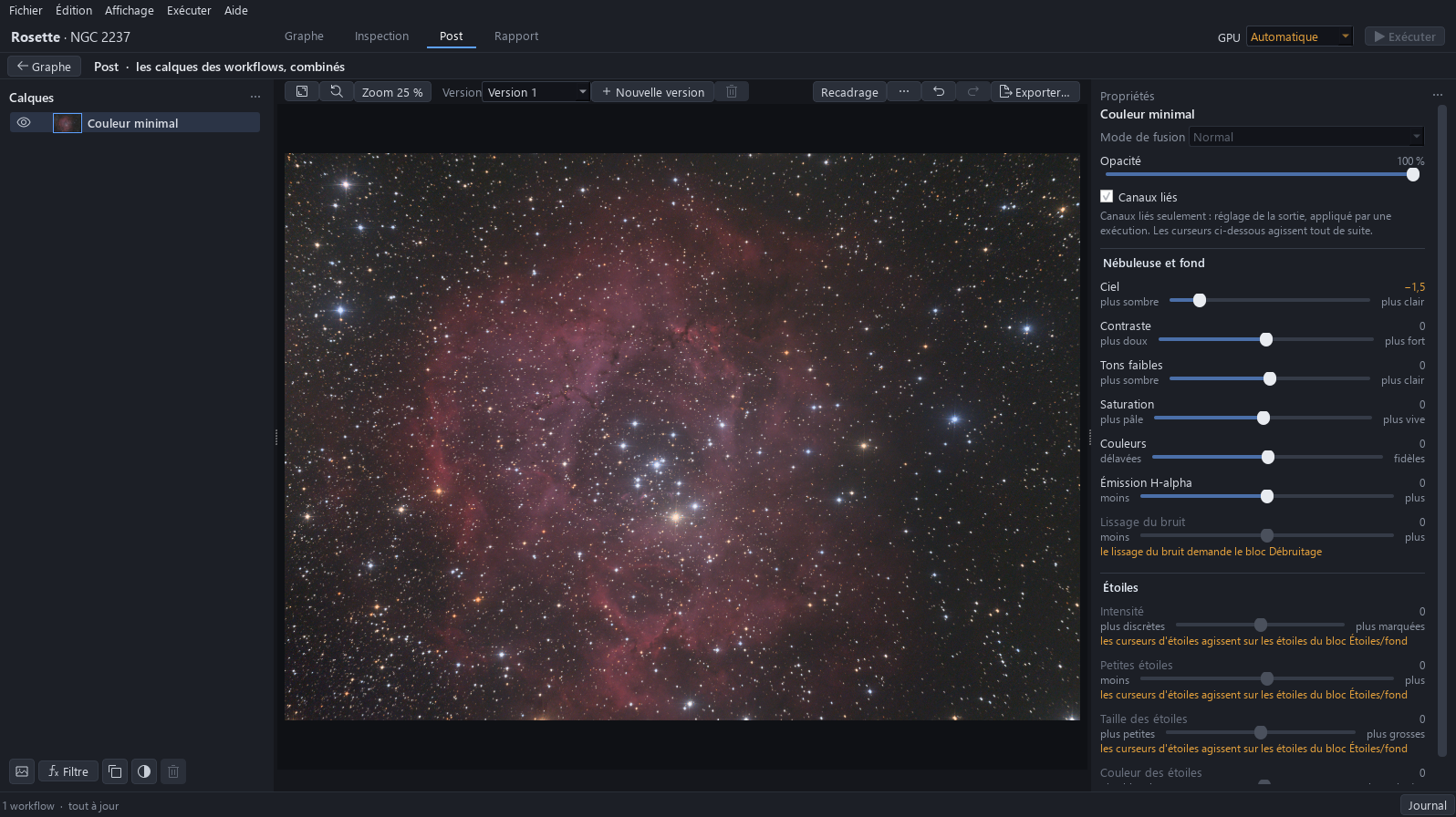
Cliquez sur Post. L’image est celle du workflow telle qu’elle sort du traitement, avec le calque à ses réglages suggérés, tous les curseurs à 0 : une belle image déjà, aux couleurs neutres, l’anneau rose-rouge et les étoiles de l’amas blanc-bleu. Ce qui va, et qu’on laisse : les couleurs, les étoiles et les autres curseurs. Trois points sont à corriger, lus comme dans le tableau.
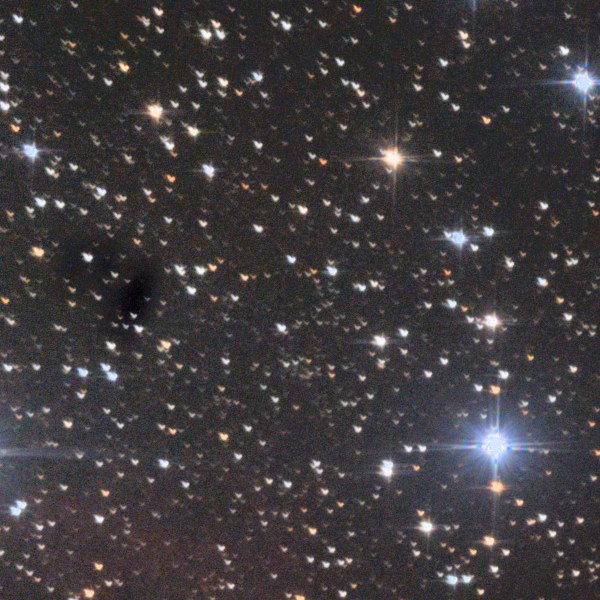
Résultat attendu. Le ciel est d’un gris clair, les bords droit et bas ont une fine ligne noire.
| Ce qui ne va pas | Comment on le lit | Ce qui le corrige |
|---|---|---|
| Un voile gris sur le ciel. | Le ciel paraît gris et non sombre. Sur l’image exportée, le ciel mesure 49, 49 et 49 en rouge, vert et bleu, sur une échelle de 255. | Descendre le ciel avec « Ciel ». (étape 4) |
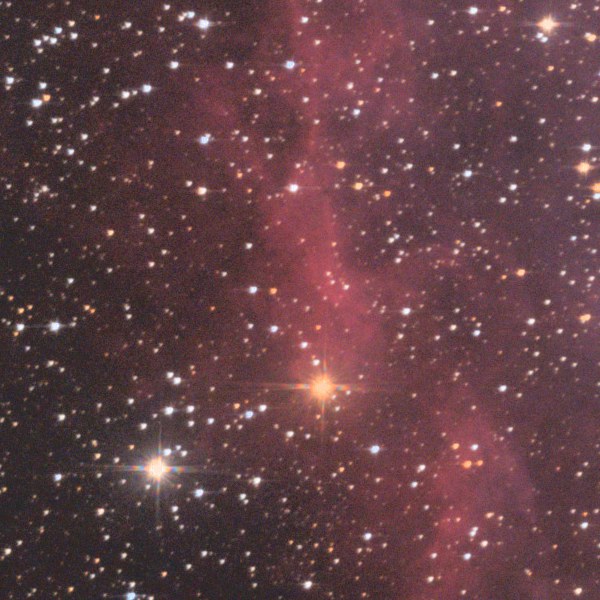
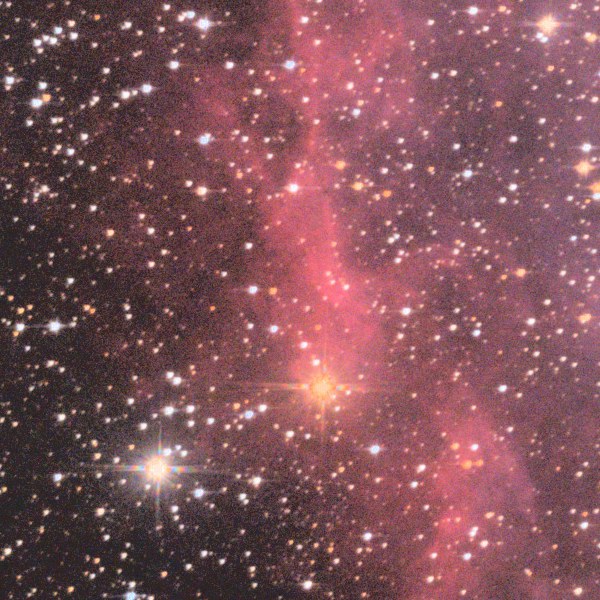
| Les filaments extérieurs de l’anneau se perdent dans le ciel. | À gauche et en haut de l’anneau, la nébuleuse s’arrête tôt : la Rosette paraît plus petite qu’elle n’est. | Remonter les tons faibles avec « Tons faibles ». (étape 5) |
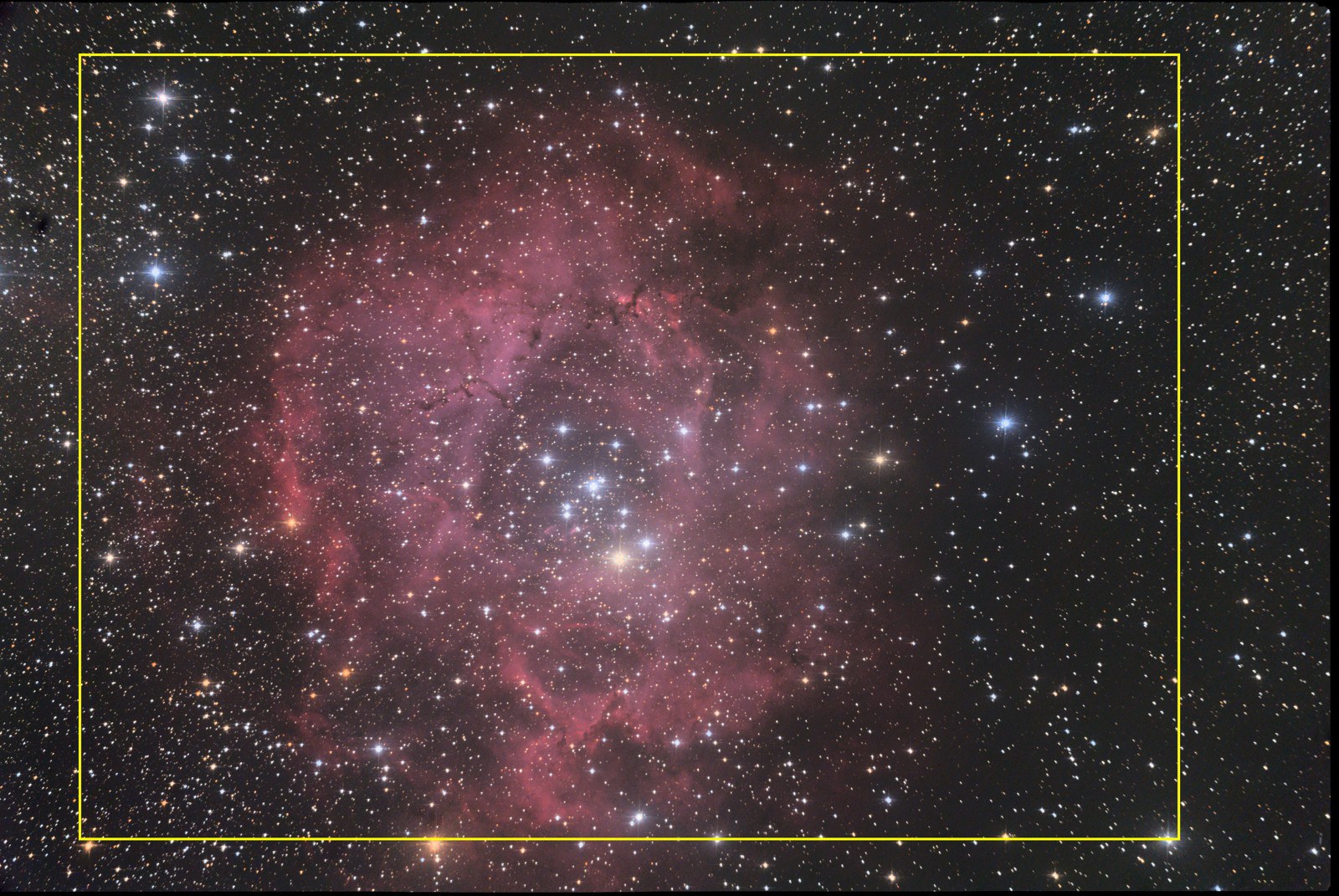
| Des lignes noires aux bords droit et bas, une tache sombre à l’extrême gauche. | À 100 % sur les bords : les bordures noires laissées par l’alignement (27 px à droite, 13 px en bas, environ 8 px en haut) et l’ombre d’un grain de poussière au bord gauche. | Recadrer l’image. (étape 8) |
3L’image du workflow est un calque
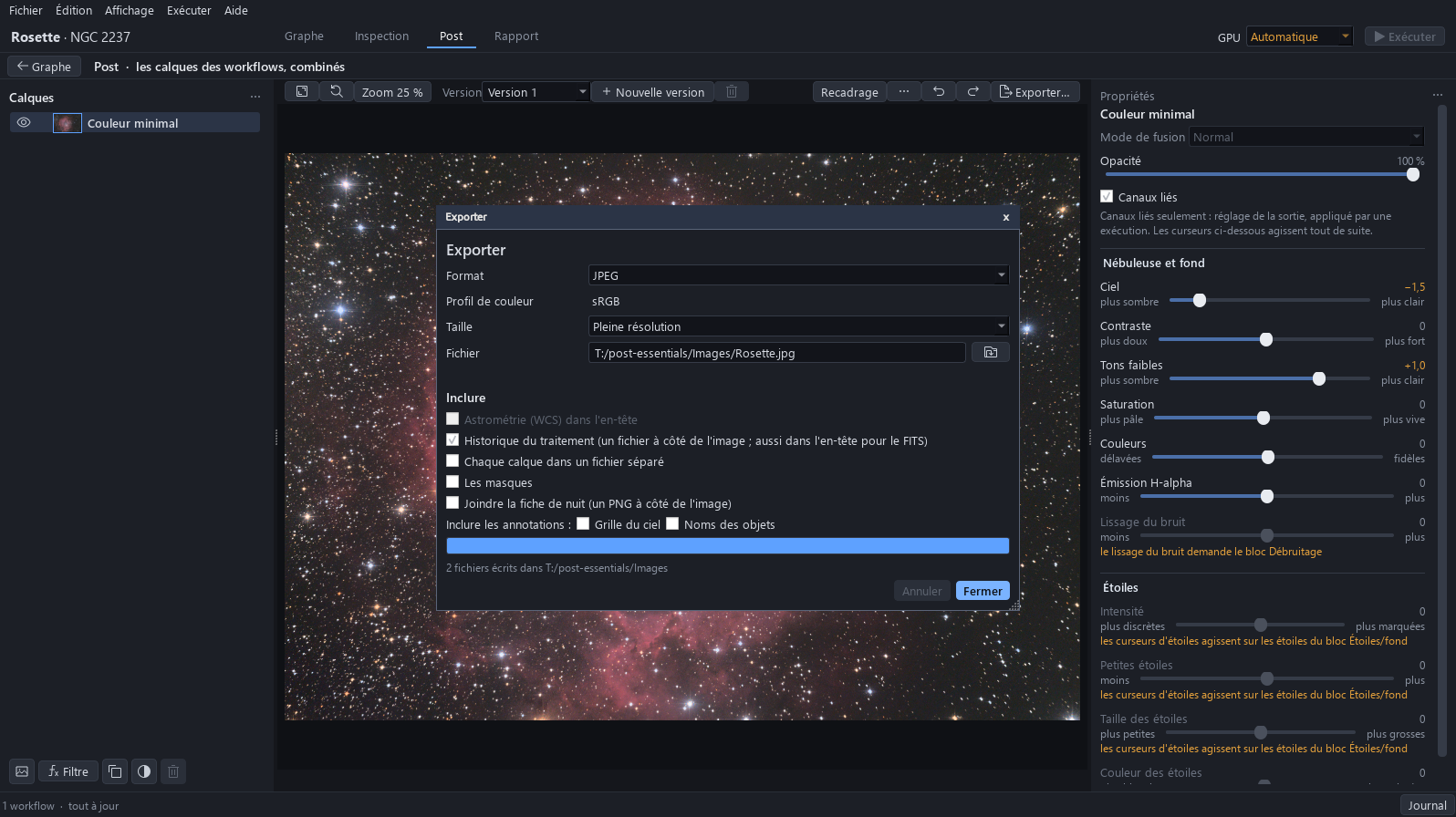
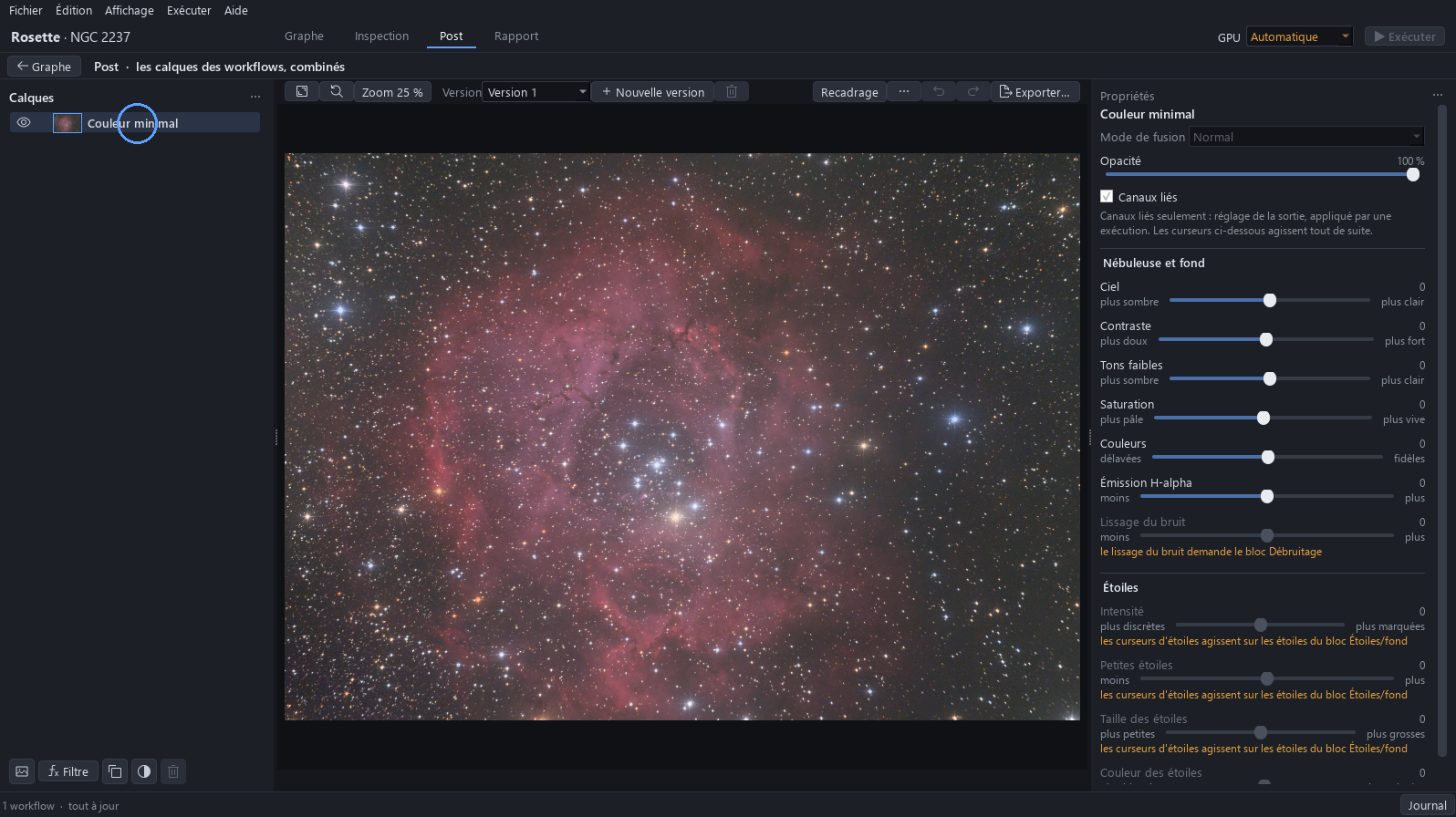
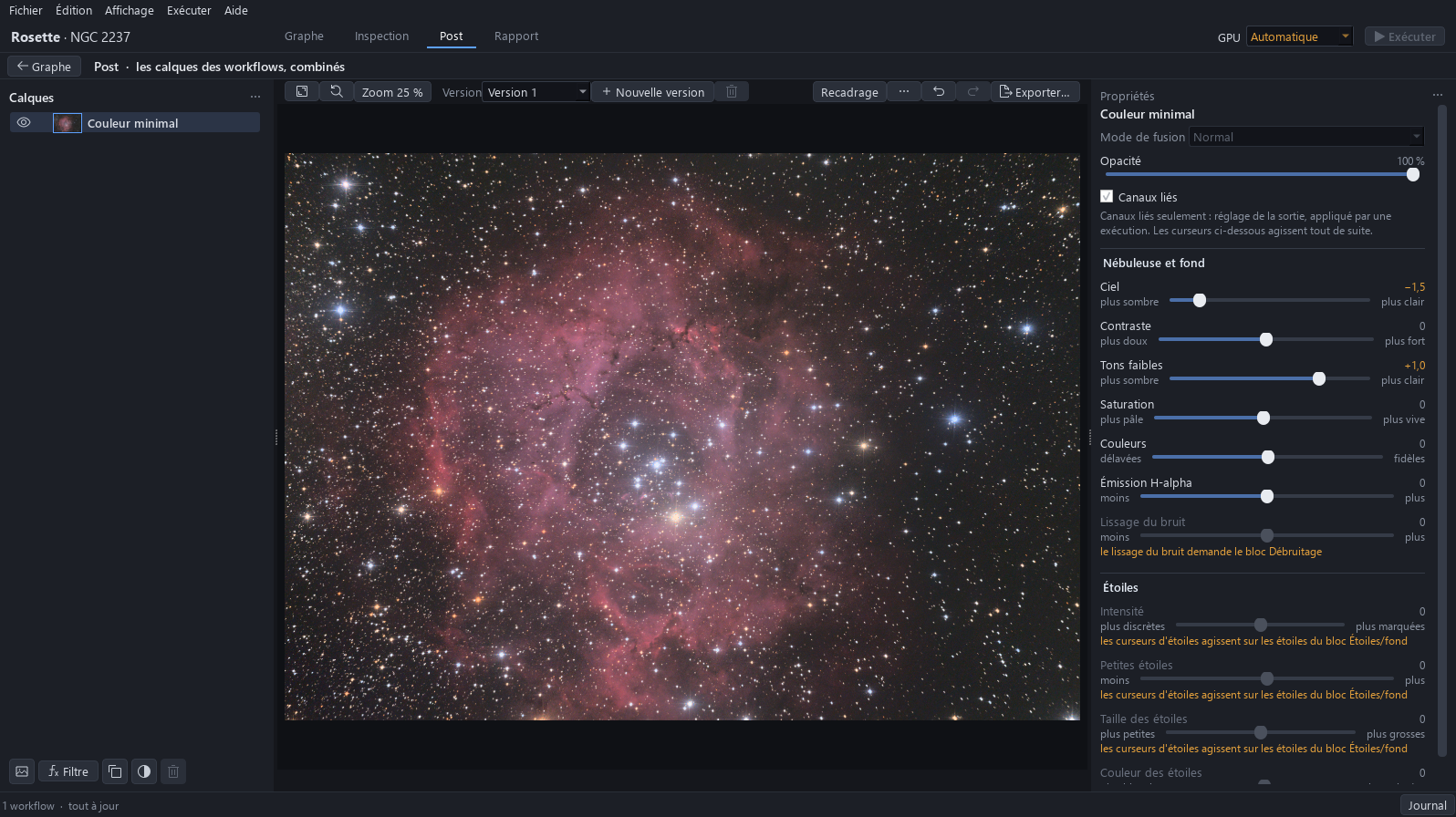
La page contient les calques à gauche, l’image au centre et les propriétés à droite. L’image du workflow est un seul calque, Couleur minimal ; son œil l’affiche ou la masque, et ses curseurs sont les propriétés.
Résultat attendu. Un seul calque, Couleur minimal, son œil allumé ; les curseurs Ciel, Contraste et les autres à 0.
4Ciel : descendre le ciel
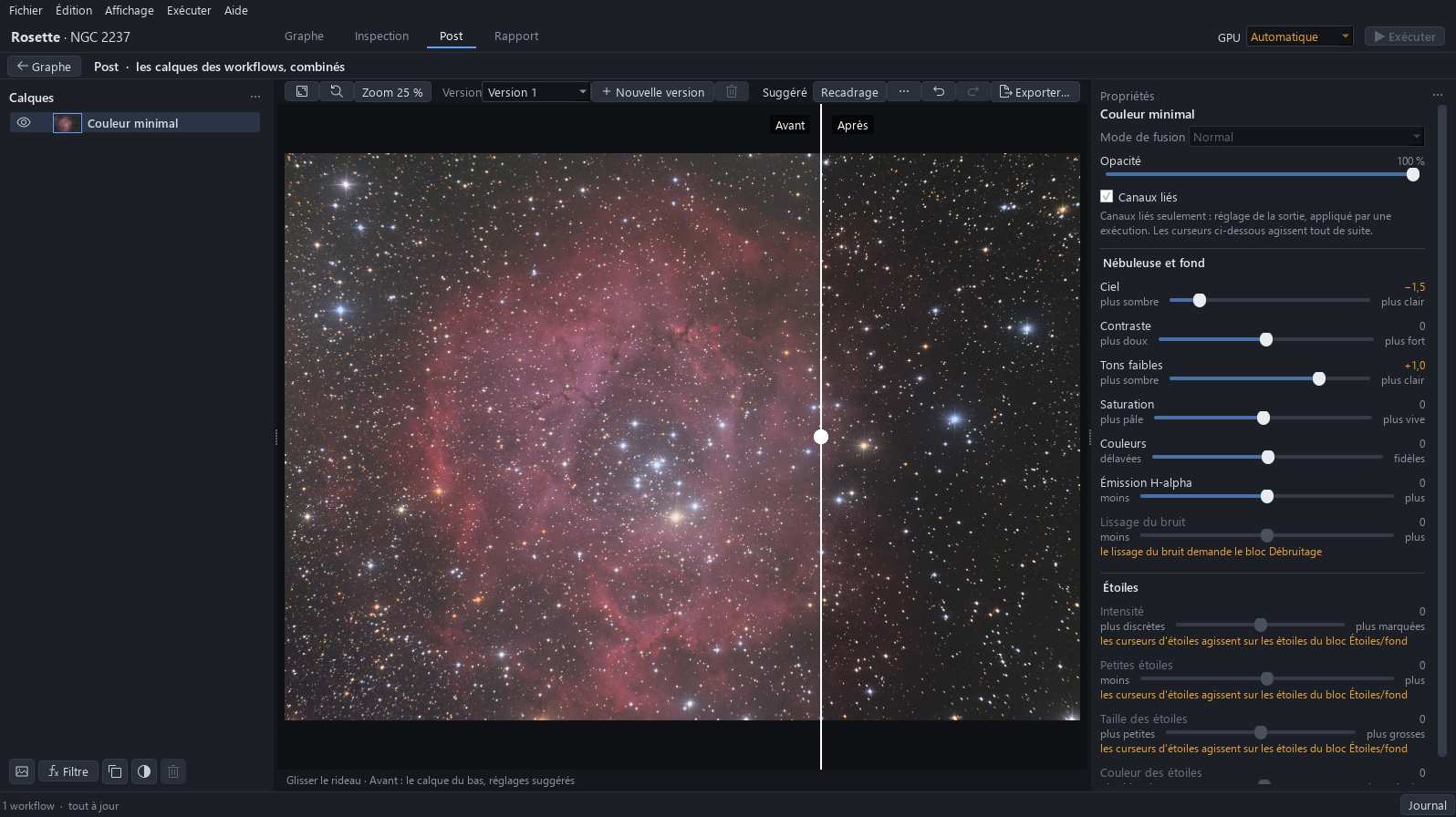
Dans le groupe Nébuleuse et fond, faites glisser Ciel vers plus sombre, environ au quart du chemin, ici −1,5, jusqu’à ce que le voile gris devienne un ciel gris sombre.
Pourquoi. Un ciel gris sombre et neutre, jamais noir, est ce que la plupart des astrophotographes gardent : un ciel noir avale les bords faibles de la nébuleuse et donne l’impression d’un objet découpé, et un ciel gris clair ressemble à du brouillard.
Résultat attendu. Le voile a disparu : sur l’image exportée, le ciel mesure 34, 34 et 34. La nébuleuse extérieure paraît plus faible, et l’arc faible reste visible à 100 %.
À éviter. Poussé à −2,0, l’arc faible s’efface et le ciel devient du grain.
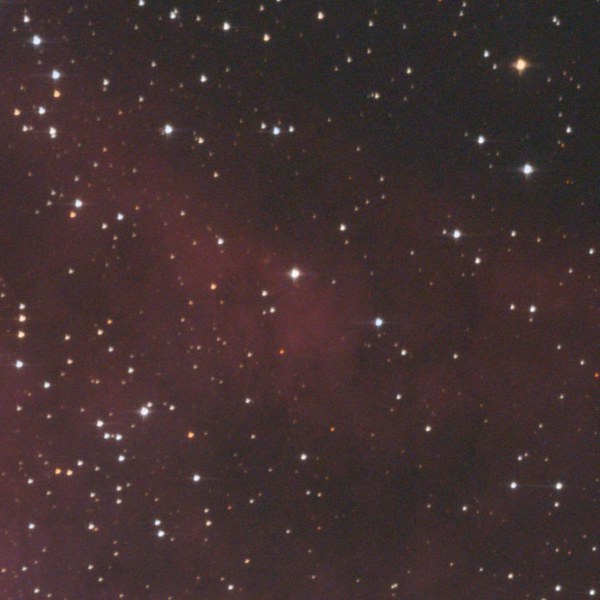
5Tons faibles : faire monter les filaments extérieurs
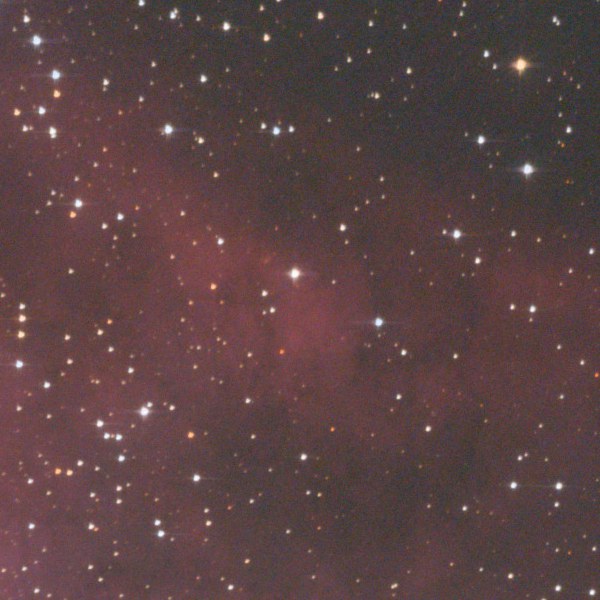
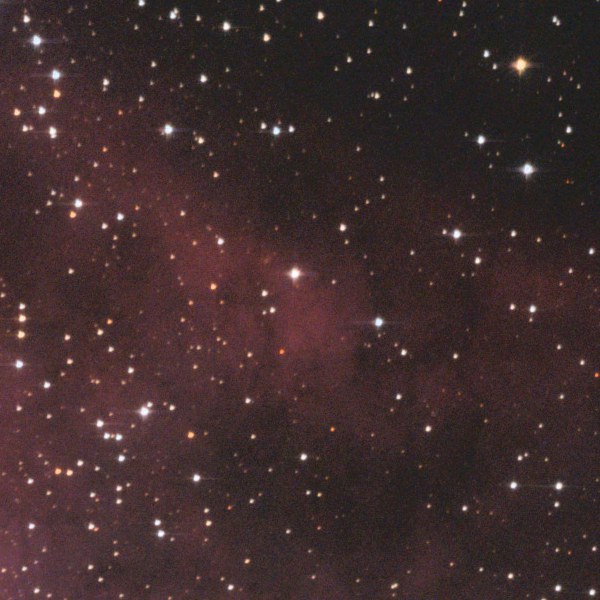
Faites glisser Tons faibles vers plus clair, ici +1,0, jusqu’à ce que les filaments extérieurs de l’anneau, à gauche et en haut, sortent du ciel et que la Rosette montre sa vraie taille.
Pourquoi. Les tons faibles sont les prolongements de la nébuleuse : ils font de la Rosette une rose et non un disque.
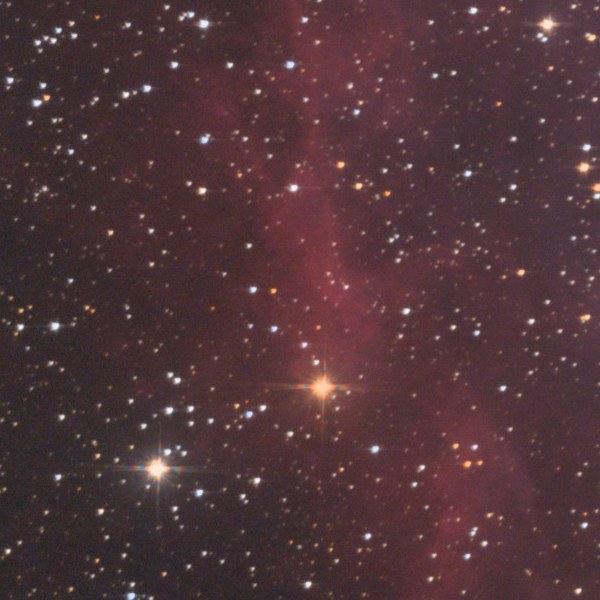
Résultat attendu. Le ciel reste à 34. À 100 %, le filament de gauche est plus clair et un grain fin apparaît dans le ciel, qui ne se voit pas sur la vue ajustée.
À éviter. À +2,0 le grain est net et le rouge pâlit en rose : trop loin.
6Zoom et ajustement
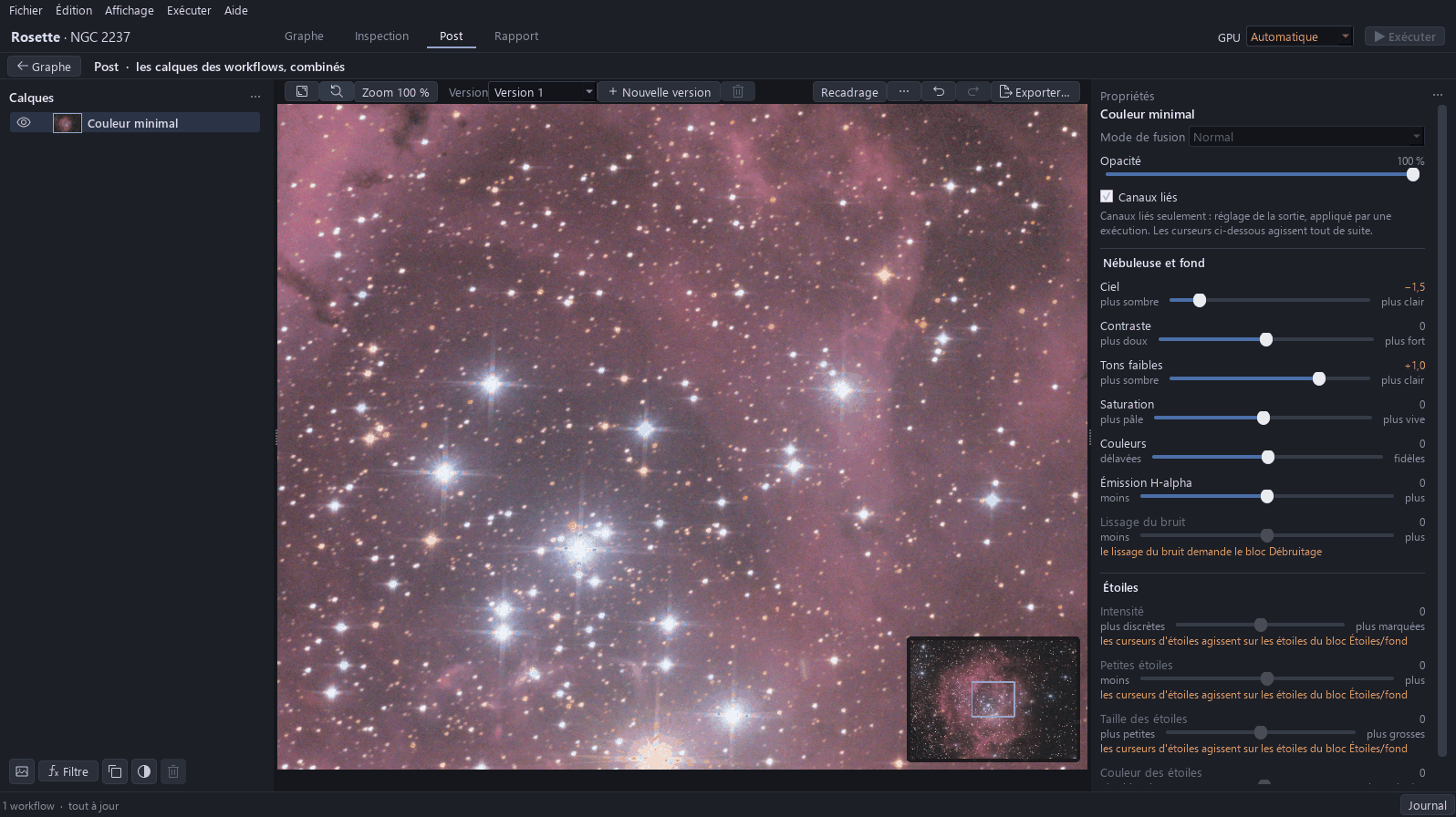
Cliquez sur Taille réelle (1) pour voir les pixels à 100 %, puis sur Adapter (F) pour revoir l’image entière.
Pourquoi. Les contrôles des gestes précédents se font à 100 % : le grain du ciel et l’arc faible ne se voient que là.
Résultat attendu. Le zoom indique 100 % après le premier clic, et l’image entière revient après le second.
7Avant et après
Ouvrez le menu … et cliquez sur Avant / après, puis faites glisser le séparateur : le calque aux réglages suggérés d’un côté, les réglages faits de l’autre. Appuyez sur C pour quitter la comparaison.
Résultat attendu. Le voile est d’un côté du séparateur et le ciel sombre de l’autre.
8Recadrer
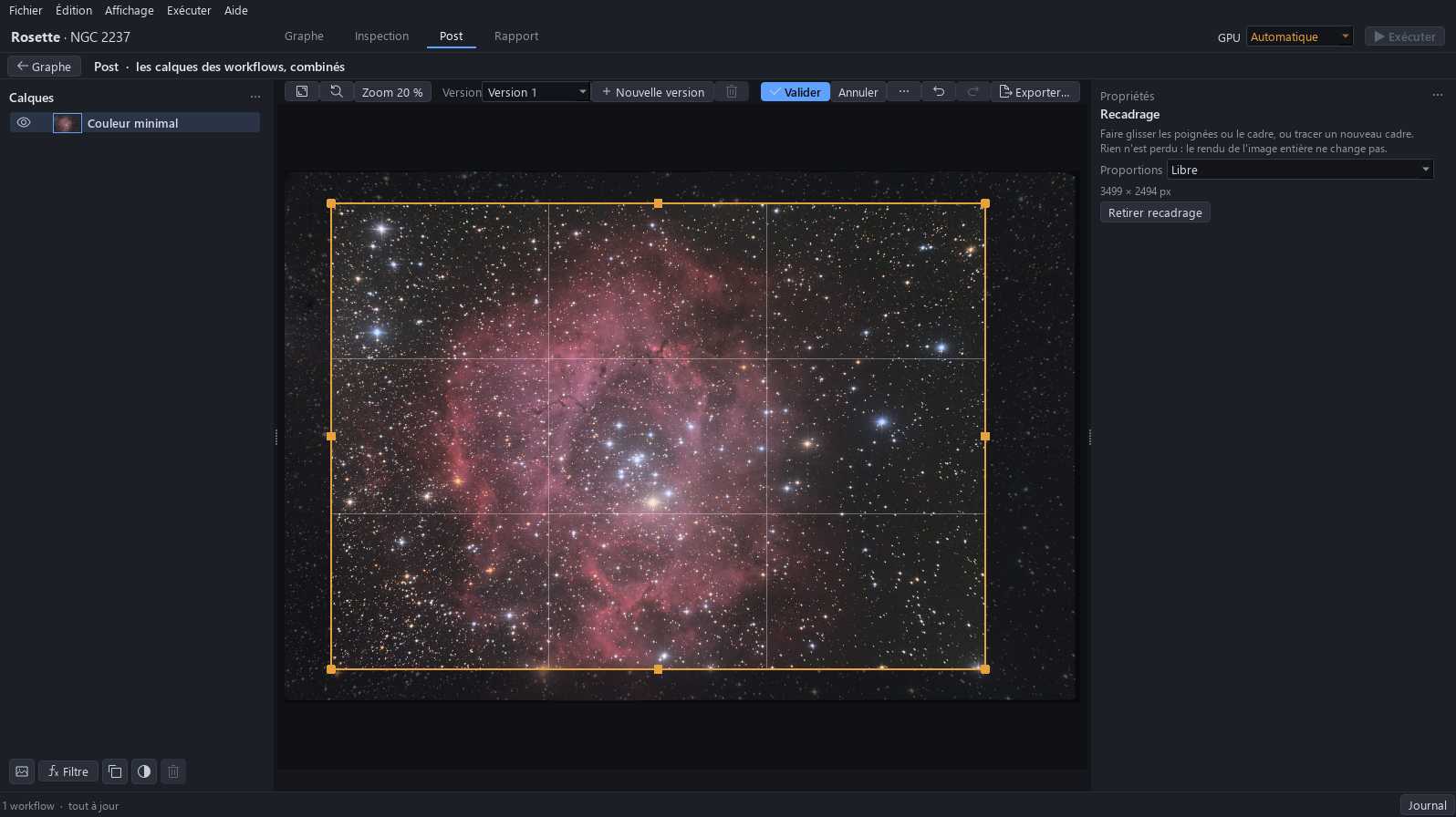
Cliquez sur Recadrage. Le cadre couvre l’image sans les bordures noires, la tache de poussière et la bande extérieure, environ 3 500 × 2 500 px, et l’anneau se rapproche du centre. Cliquez sur Valider.
Pourquoi. Un bord noir ou une tache sombre en bordure est la première chose que l’œil attrape. Le recadrage retire les bordures noires de l’alignement, l’ombre de la poussière au bord gauche, et rapproche l’anneau du centre.
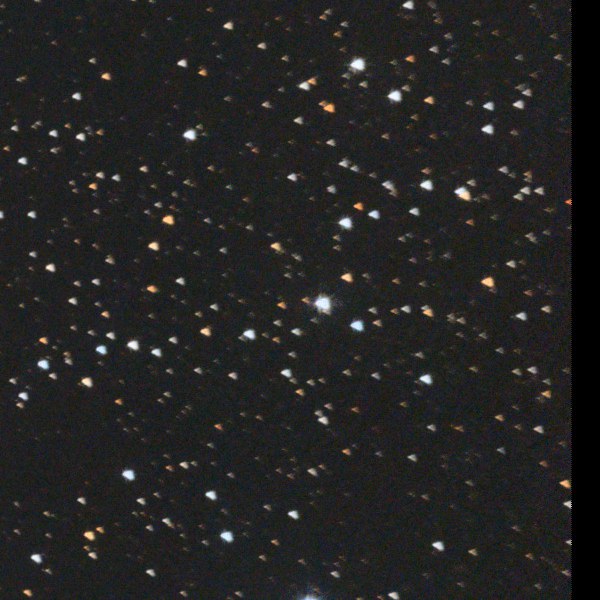
Résultat attendu. Aucune ligne noire sur aucun bord, la tache sombre est dehors, le ciel mesure 34 à 36, neutre. Les coins gardent des étoiles en forme de comète : c’est la coma du télescope, et le tutoriel Réparer au lieu de recadrer la traite.
9Annuler et rétablir
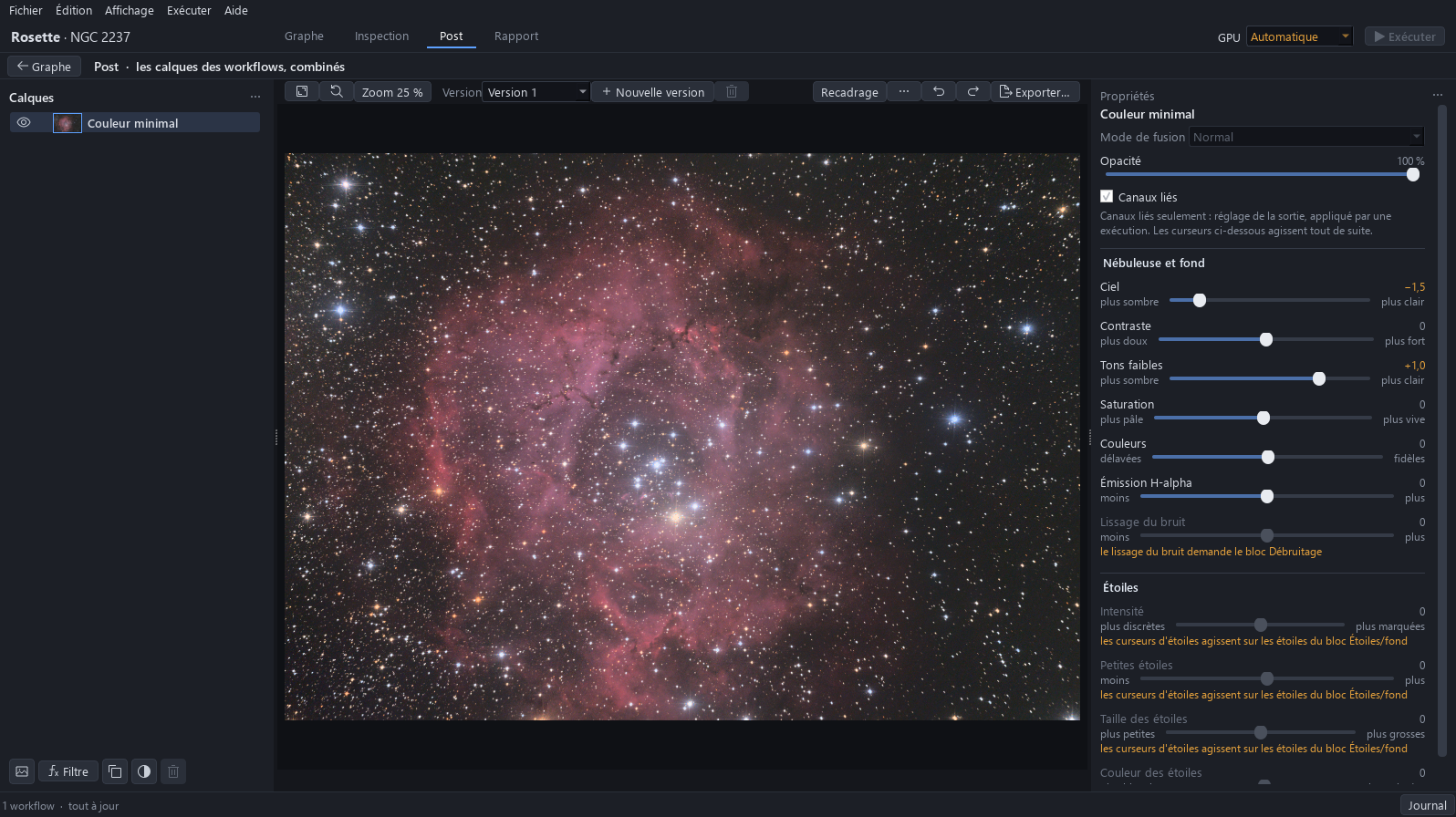
Faites glisser Contraste vers plus fort, pour voir, puis appuyez sur Ctrl+Z : le dernier changement de la page est annulé. Cliquez sur Rétablir (Ctrl+Y) pour le ramener, et sur Ctrl+Z de nouveau pour laisser Contraste à 0.
Pourquoi. Contraste reste à 0 : essayé à +0,4, il n’a fait que foncer le ciel de 3 niveaux, sans changement visible à 100 %.
Résultat attendu. La barre d’état nomme le changement annulé, Contraste de Couleur minimal, et le curseur est revenu à 0.
10Exporter : le format
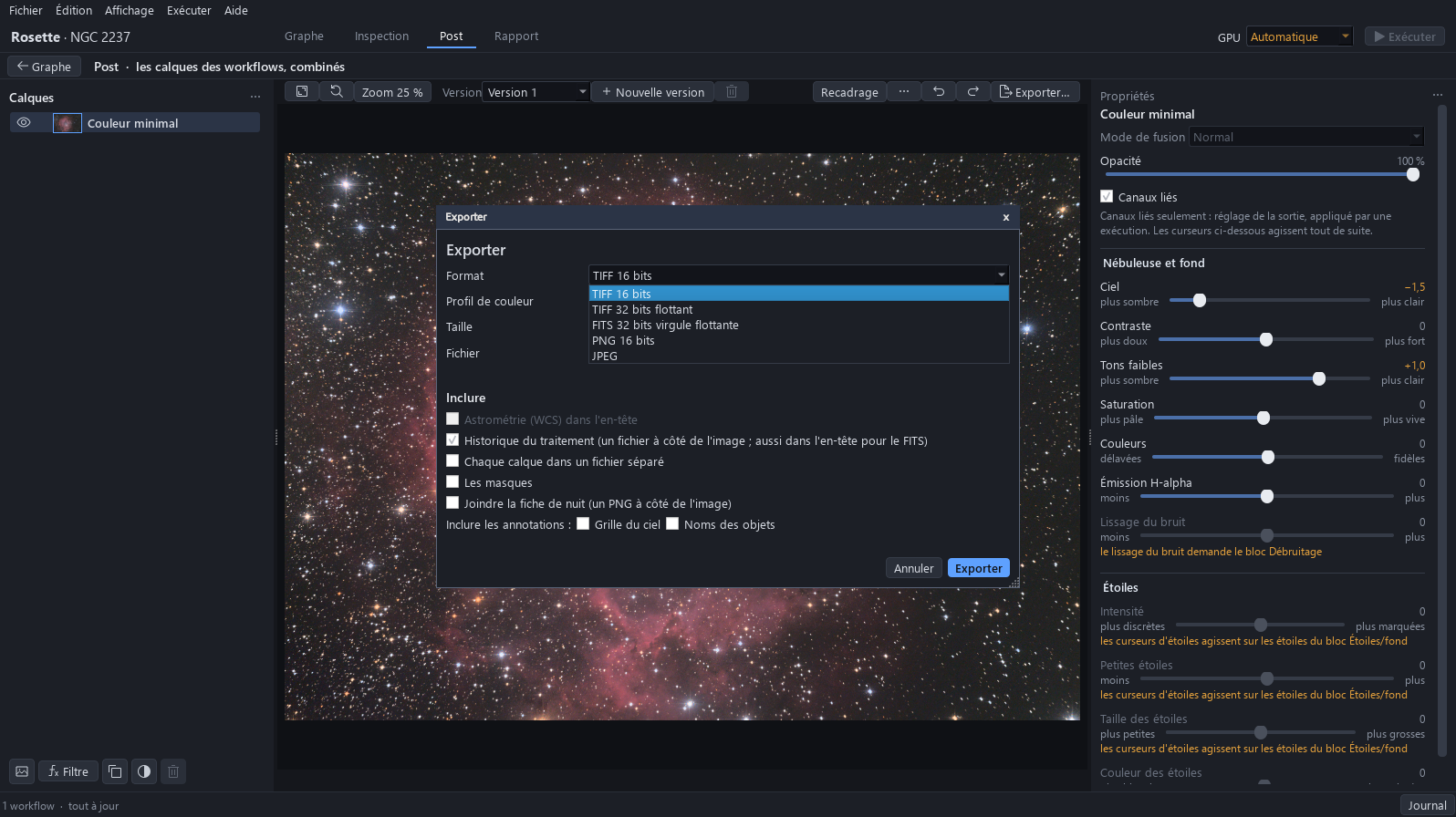
Cliquez sur Exporter…, choisissez le fichier avec le bouton dossier, puis ouvrez la liste Format : TIFF 16 bits, TIFF 32 bits flottant, FITS 32 bits virgule flottante, PNG 16 bits et JPEG. Choisissez JPEG.
Résultat attendu. Le champ « Format » indique JPEG.
11Exporter : la taille et ce qui est inclus
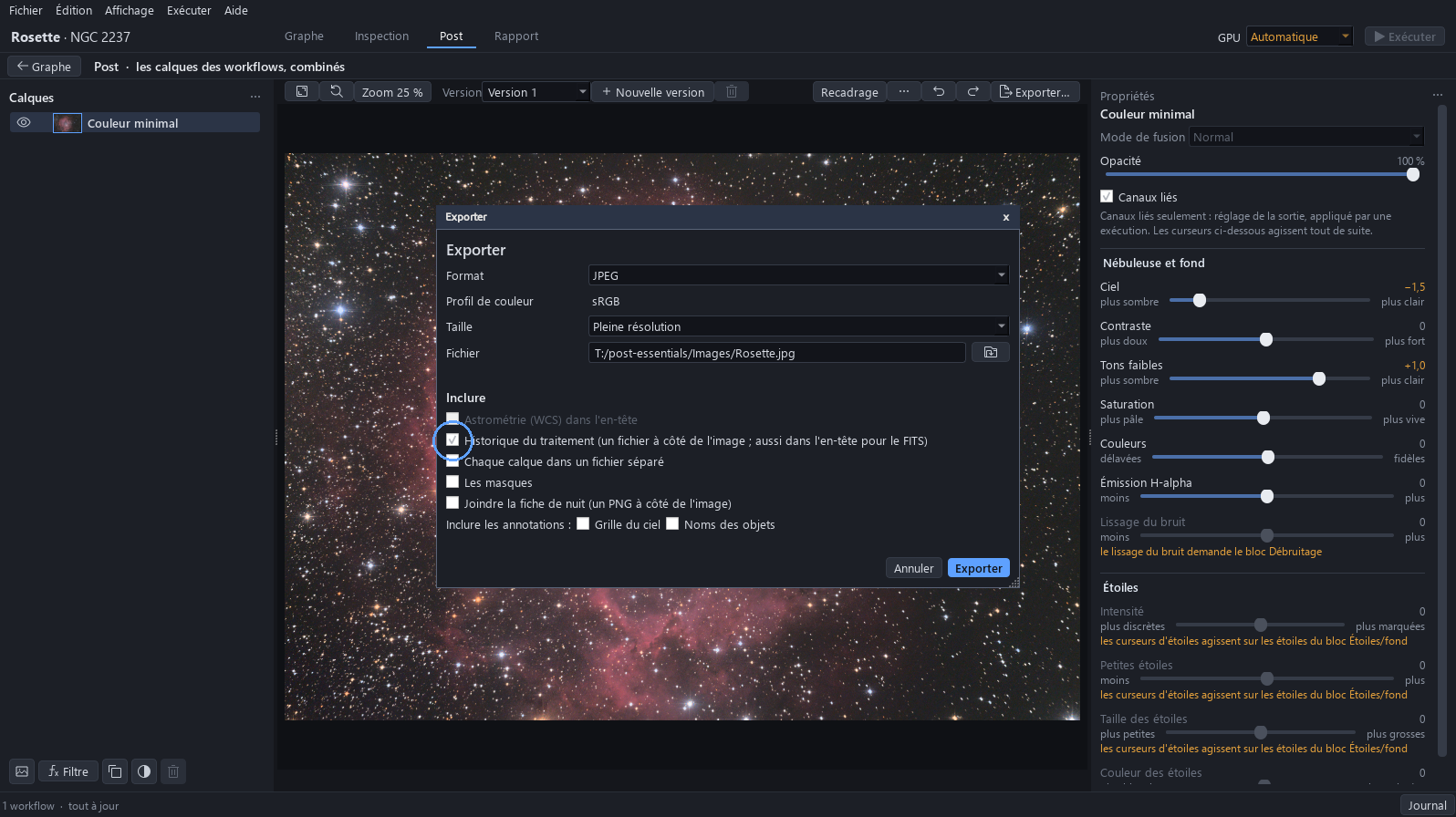
Ouvrez la liste Taille : pleine résolution, ou Web avec le grand côté à 2048 ou 4096 px. Sous Inclure, l’historique du traitement est coché, un fichier écrit à côté de l’image ; calques, masques et fiche de nuit sont décochés.
Résultat attendu. La taille indique pleine résolution.
12Le fichier écrit
Cliquez sur Exporter. La fenêtre indique combien de fichiers ont été écrits, et où : l’image et son historique de traitement. Le traitement reste dans le projet : chaque réglage peut être repris.
Résultat attendu. La fenêtre indique 2 fichiers écrits.