Post
Post : calques et filtres
Les calques de Post sont lus, puis deux filtres sont ajoutés à l’image sans étoiles : Contraste local pour les globules sombres et les plis de l’anneau, Saturation pour la couleur. Un filtre est éteint, changé, supprimé et repris, dupliqué et dosé avec son opacité, et le projet est enregistré, fermé et rouvert avec ses filtres.
| Durée | Environ 12 min, sans calcul |
|---|---|
| Il faut |
|
| Données | Nébuleuse de la Rosette (NGC 2237) · Sony A7S, 15 s à 4000 ISO · Newton 130/900 · 436 brutes (1,8 h), 48 darks, 62 flats, les auteurs de FLOAT; taille 6,9 Go. Les images seront proposées au téléchargement ; le lien sera donné ici |
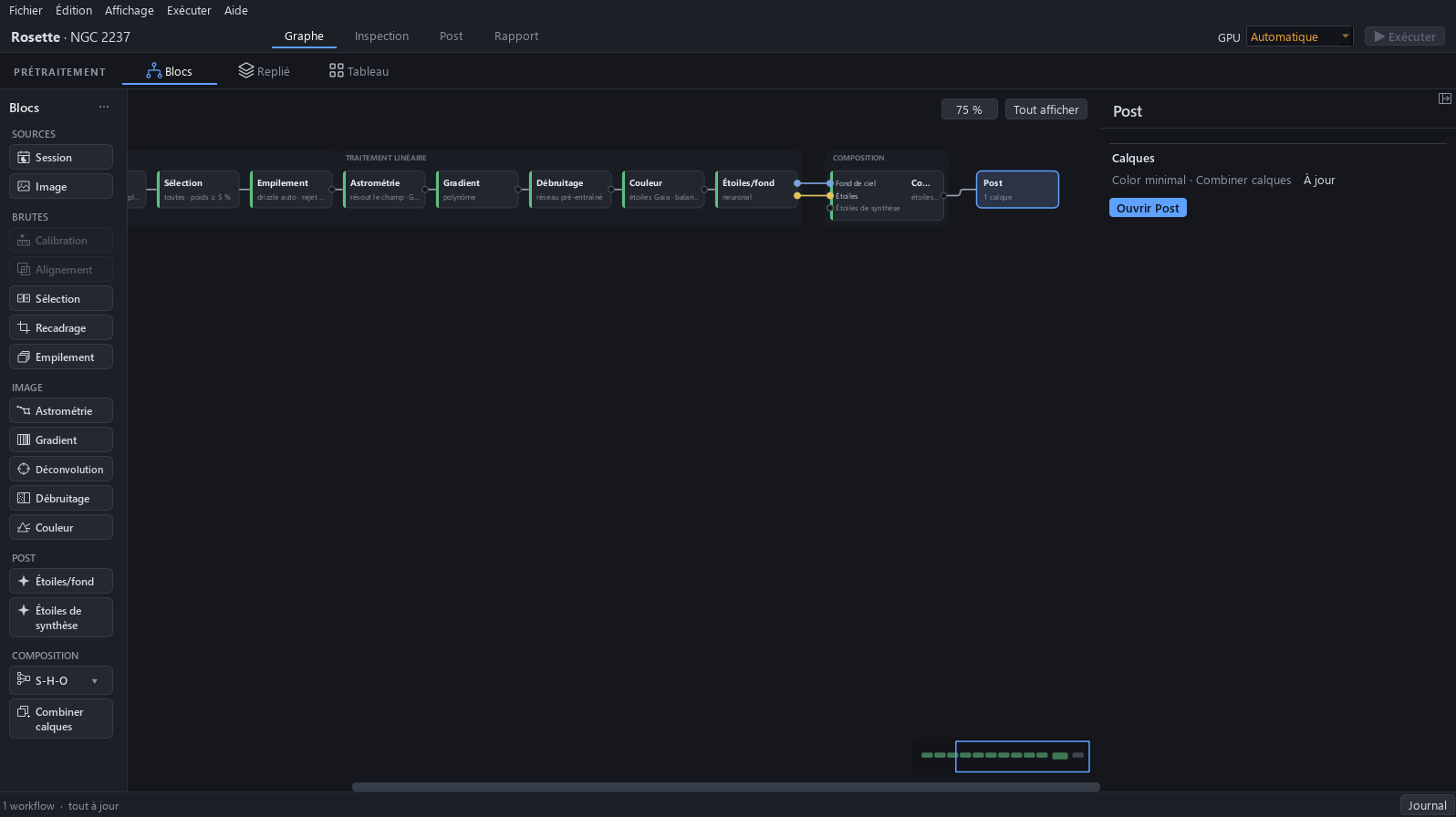
1Ouvrir le projet
Sur l’écran d’accueil, cliquez sur Ouvrir projet… et choisissez une copie du projet terminé du tutoriel Le traitement complet : les étoiles à part, prise avant son filtre Contraste local. Le projet s’ouvre à jour : rien n’est à calculer.
Résultat attendu. La barre d’état indique tout à jour, et le bouton « Exécuter » est grisé.
2Le diagnostic, avant tout geste
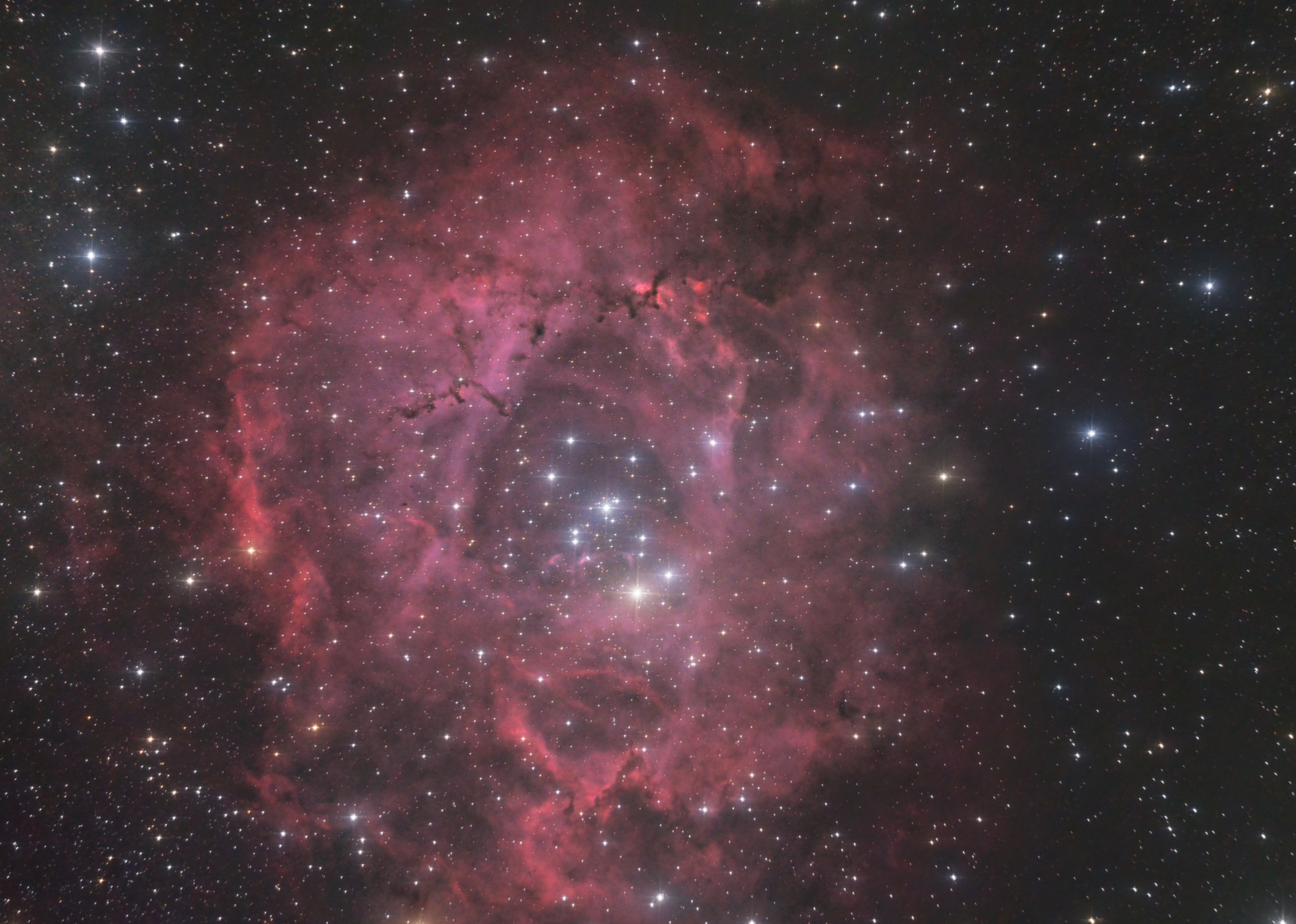
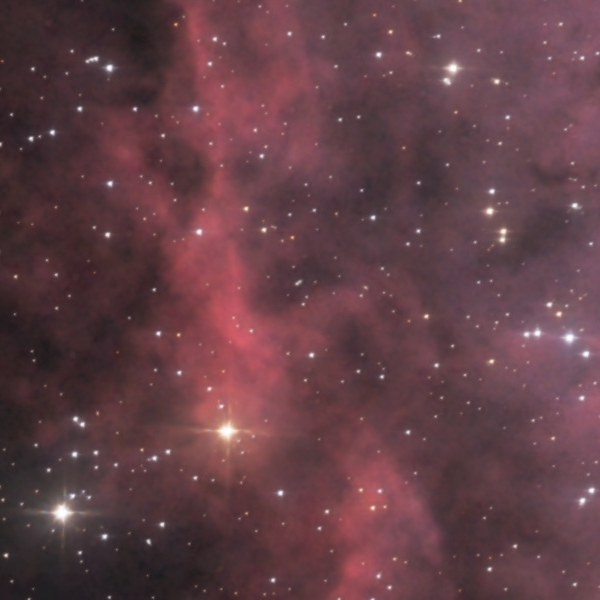
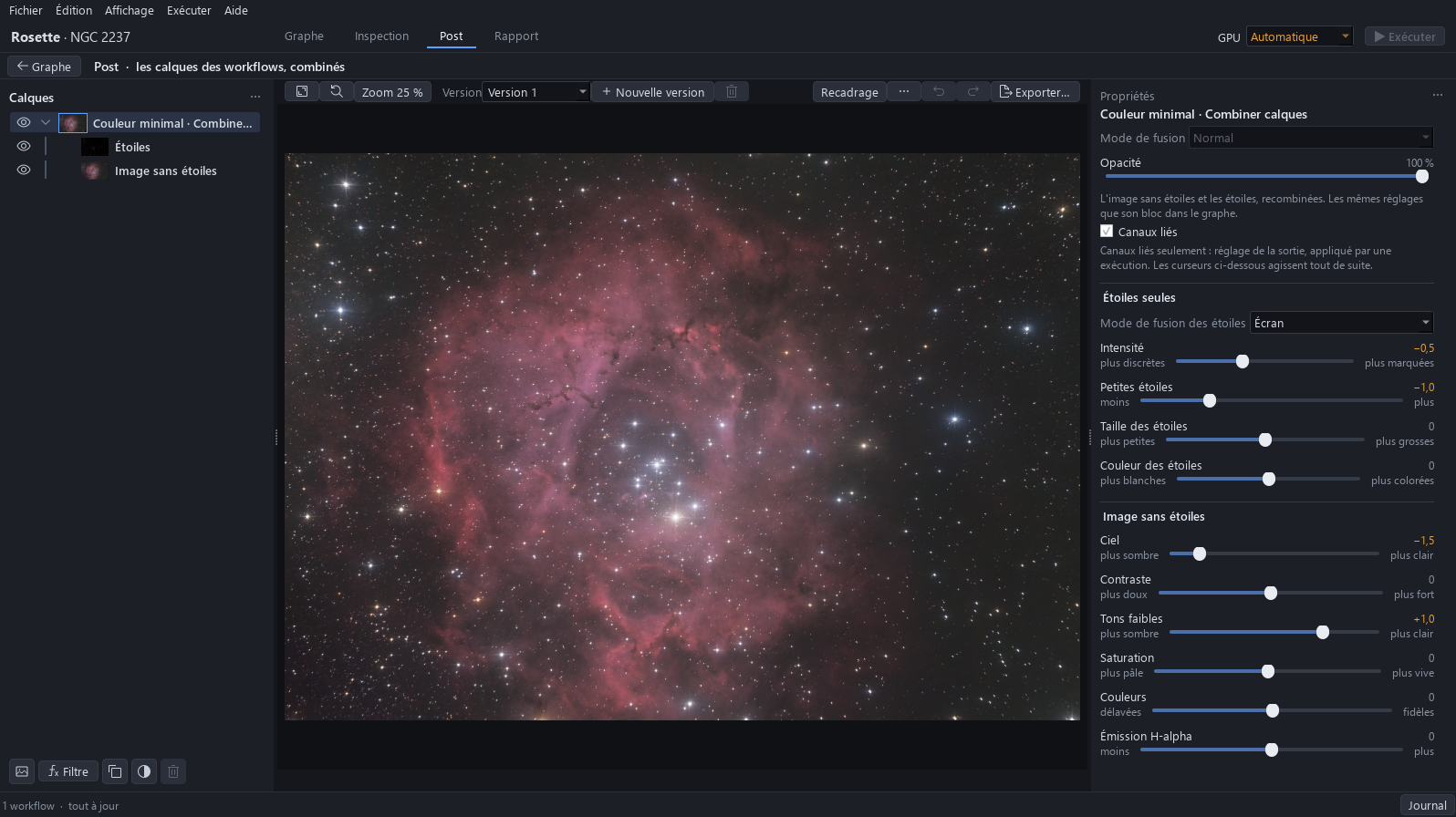
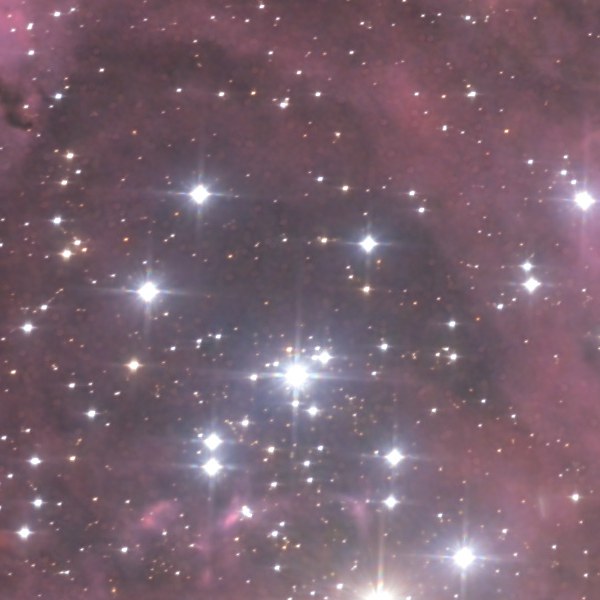
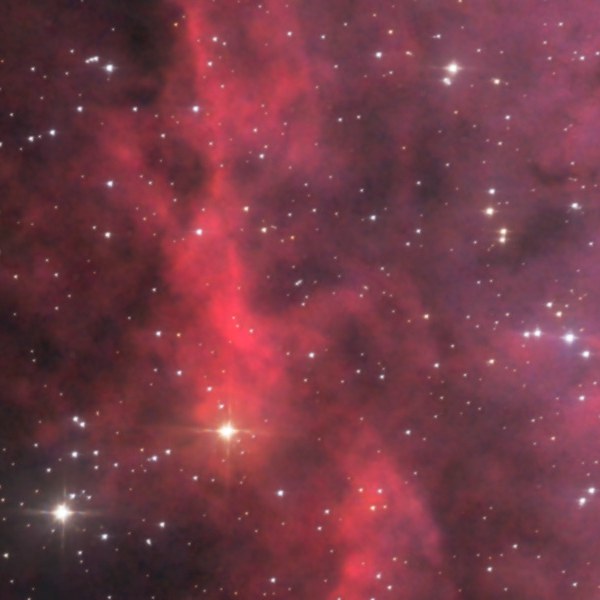
Cliquez sur Post. L’image est celle du deuxième tutoriel : des étoiles plus calmes et moins nombreuses, un ciel gris sombre et neutre. Ce qui va, et qu’on laisse : les étoiles, avec « Intensité » à −0,5 et « Petites étoiles » à −1,0, et le ciel. Deux points sont à corriger, lus comme dans le tableau.
Résultat attendu. Les globules paraissent plats et l’anneau pâle ; les étoiles et le ciel sont comme ils doivent être.
| Ce qui ne va pas | Comment on le lit | Ce qui le corrige |
|---|---|---|
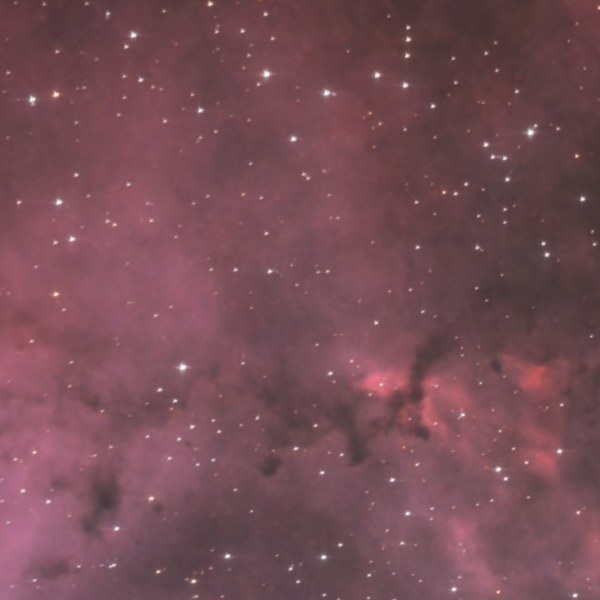
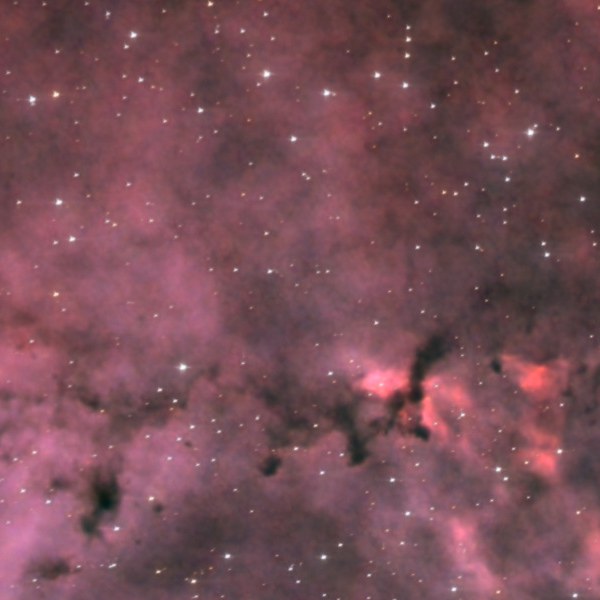
| Les globules sombres et les plis de l’anneau sont plats. | À 100 % sur les globules du haut de l’anneau : ils se fondent dans le gaz autour d’eux et les plis n’ont pas de relief. | « Contraste local » sur l’image sans étoiles. (étape 4) |
| L’anneau pourrait être un peu plus vif. | L’anneau est rose-rouge avec du magenta, juste mais pâle ; le ciel est un gris neutre qui doit le rester. | « Saturation » sur l’image sans étoiles. (étape 5) |
3Les calques de Post
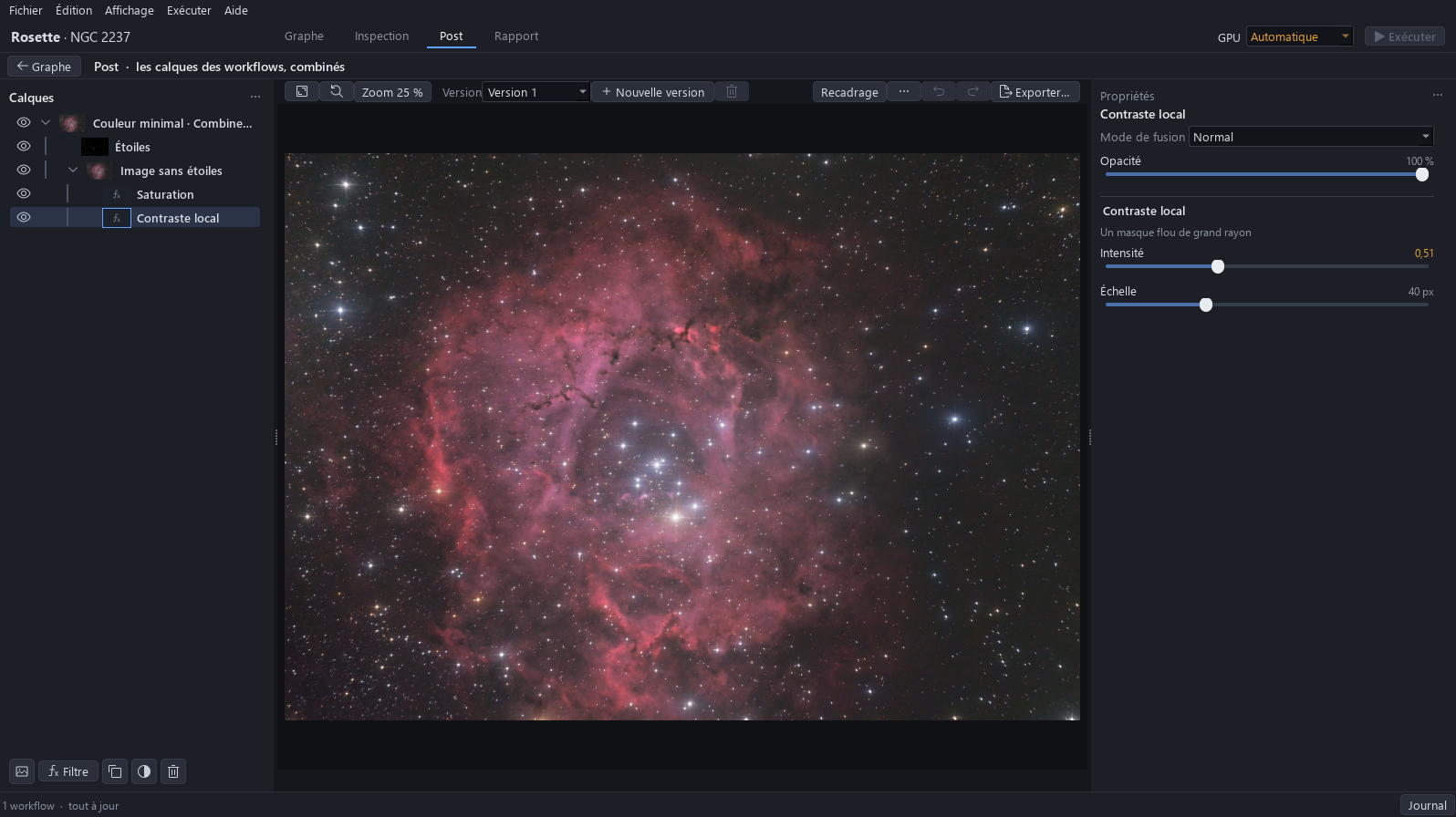
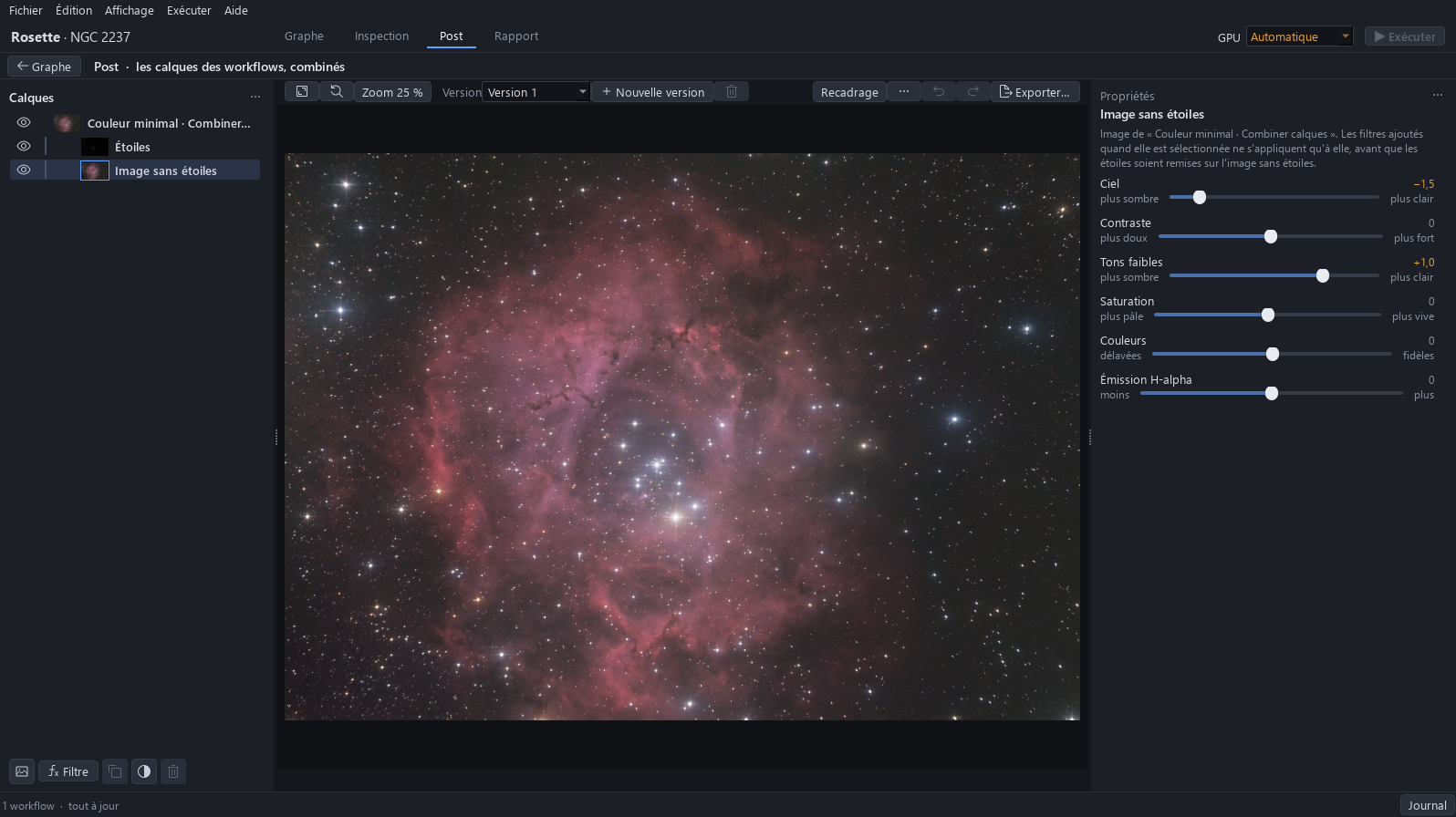
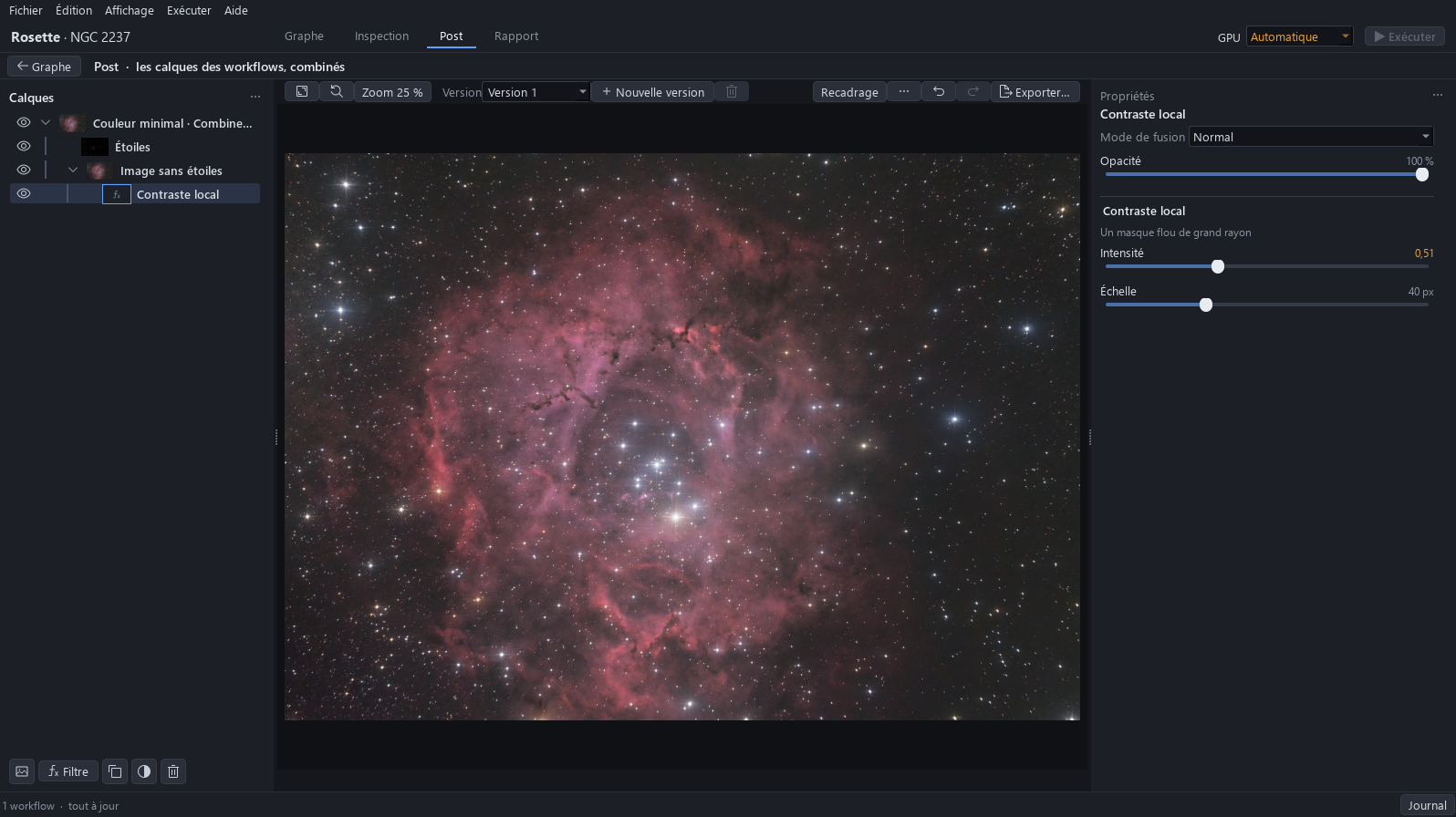
Cliquez sur le calque combiné : il contient deux lignes, Étoiles et Image sans étoiles. Les étoiles sont ajoutées sur l’image sans étoiles en mode Écran. Cliquez sur Étoiles : ses curseurs, Intensité et Petites étoiles, n’agissent que sur les étoiles. Cliquez sur Image sans étoiles : ses filtres ne s’appliquent qu’à elle, avant que les étoiles soient remises.
Pourquoi. Le mode Écran ajoute la lumière des étoiles à l’image sans étoiles sans l’assombrir nulle part. Les étoiles ont été séparées du gaz pour qu’un filtre puisse être donné au gaz seul.
Résultat attendu. La ligne Étoiles indique Intensité −0,5 et Petites étoiles −1,0.
4Un premier filtre : Contraste local
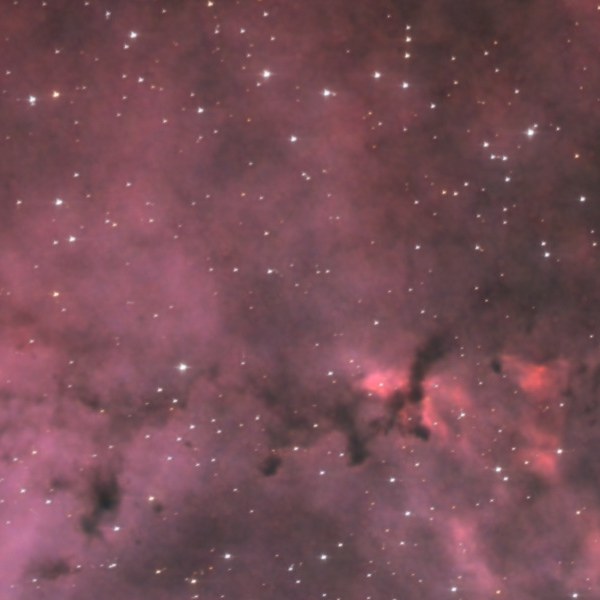
Avec Image sans étoiles choisie, cliquez sur Filtre : les familles sont Étirement, Contraste, Couleur, Détail, Bruit et Combinaison. Ouvrez Contraste et choisissez Contraste local. Le filtre est une ligne imbriquée sous l’image sans étoiles. Faites glisser Intensité jusqu’à environ 0,5 et laissez Échelle à 40 px, jusqu’à ce que les globules sombres et les plis de l’anneau ressortent du gaz autour d’eux.
Pourquoi. Le filtre se met sur l’image sans étoiles et non sur tout : sur les étoiles, le même filtre les rend dures, carrées et auréolées. C’est la raison pour laquelle les étoiles ont été séparées.
Résultat attendu. À 100 % les globules ressortent du gaz et les plis ont du relief.
À éviter. À « Intensité » 1,2, les globules deviennent noirs avec des halos sombres et le gaz devient moucheté.
5Un second filtre : Saturation
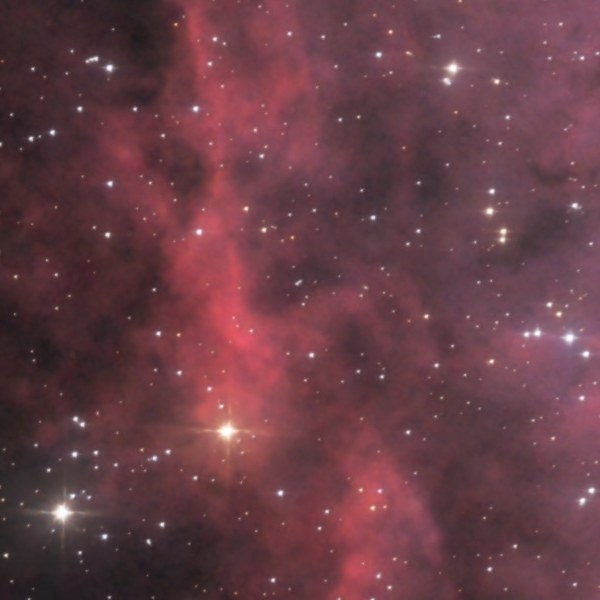
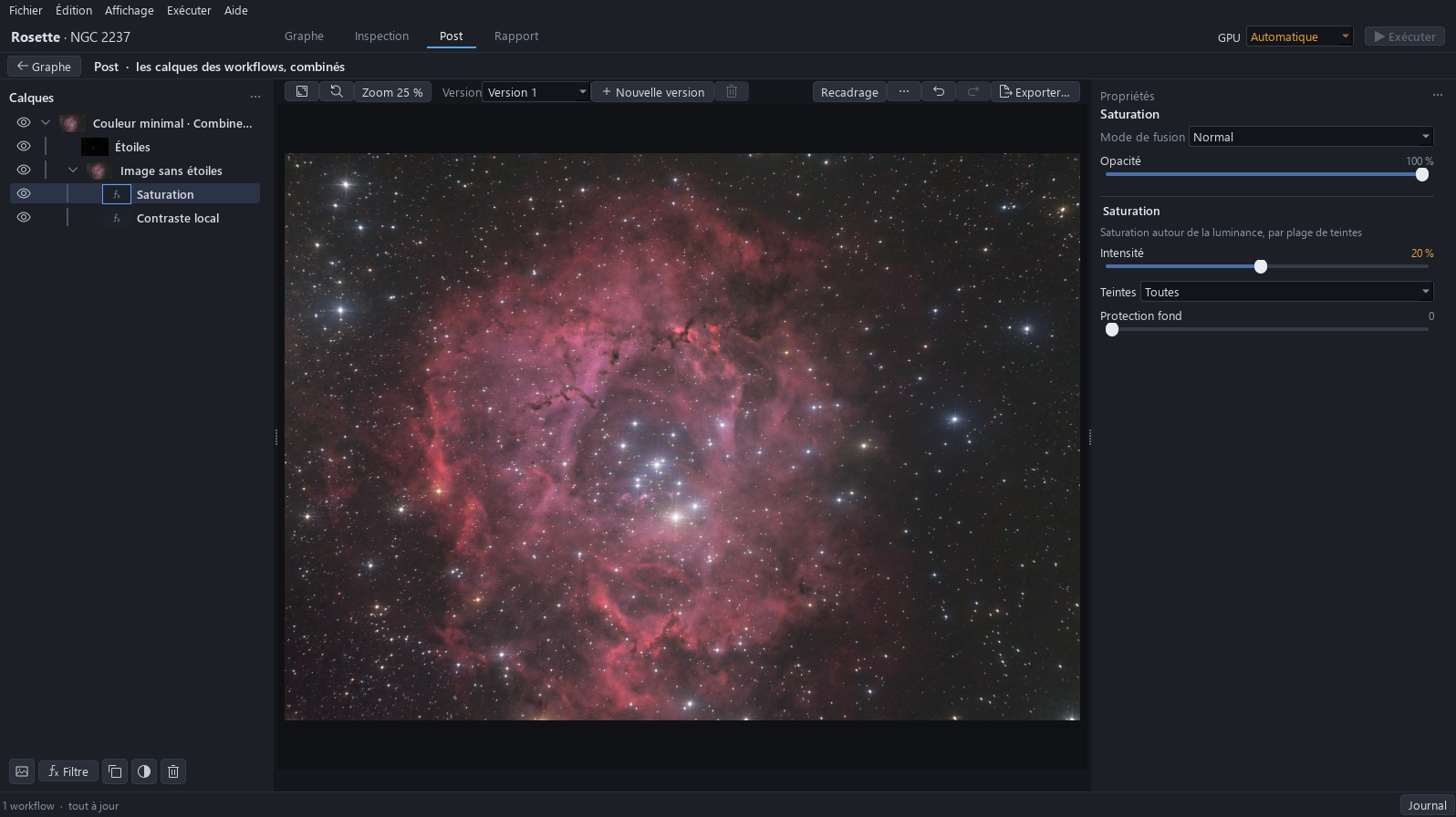
Cliquez de nouveau sur Filtre, ouvrez Couleur et choisissez Saturation. Le second filtre s’ajoute au-dessus du premier : les filtres s’appliquent de bas en haut. Faites glisser Intensité jusqu’à environ +20 %, toutes les teintes, jusqu’à ce que le rouge et le rose de l’anneau soient plus vifs.
Pourquoi. La couleur de la Rosette est un rouge rosé avec du magenta, et un rouge poussé à la main est la faute la plus courante sur cette cible. Le ciel, un gris neutre, ne prend aucune couleur. Aucun masque n’est ajouté : la même saturation avec et sans masque donne le même ciel, et un masque qui ne change rien n’est pas ajouté.
Résultat attendu. L’anneau est plus vif, son rose gardé ; le ciel reste neutre.
À éviter. À +70 l’anneau devient rouge fluo et perd ses nuances de rose.
6Éteindre et rallumer un filtre
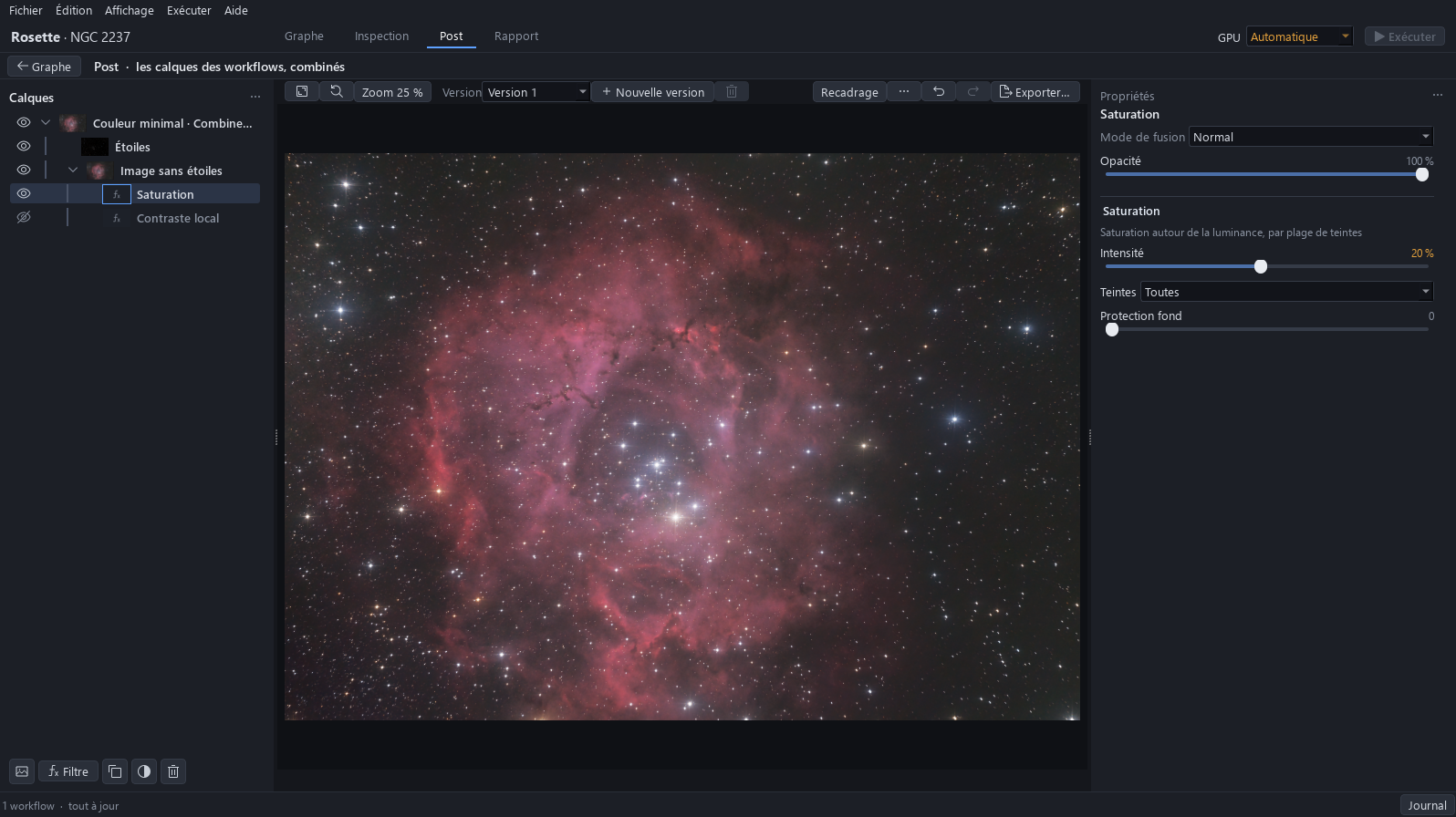
Cliquez sur l’œil de Saturation : le filtre est éteint et l’image revient à ce qu’elle était avant lui. Cliquez de nouveau sur l’œil : le filtre revient, avec son réglage. De même avec Contraste local : les globules s’aplatissent quand il est éteint.
Résultat attendu. Chaque œil change l’image et rien d’autre.
7Changer un réglage après coup
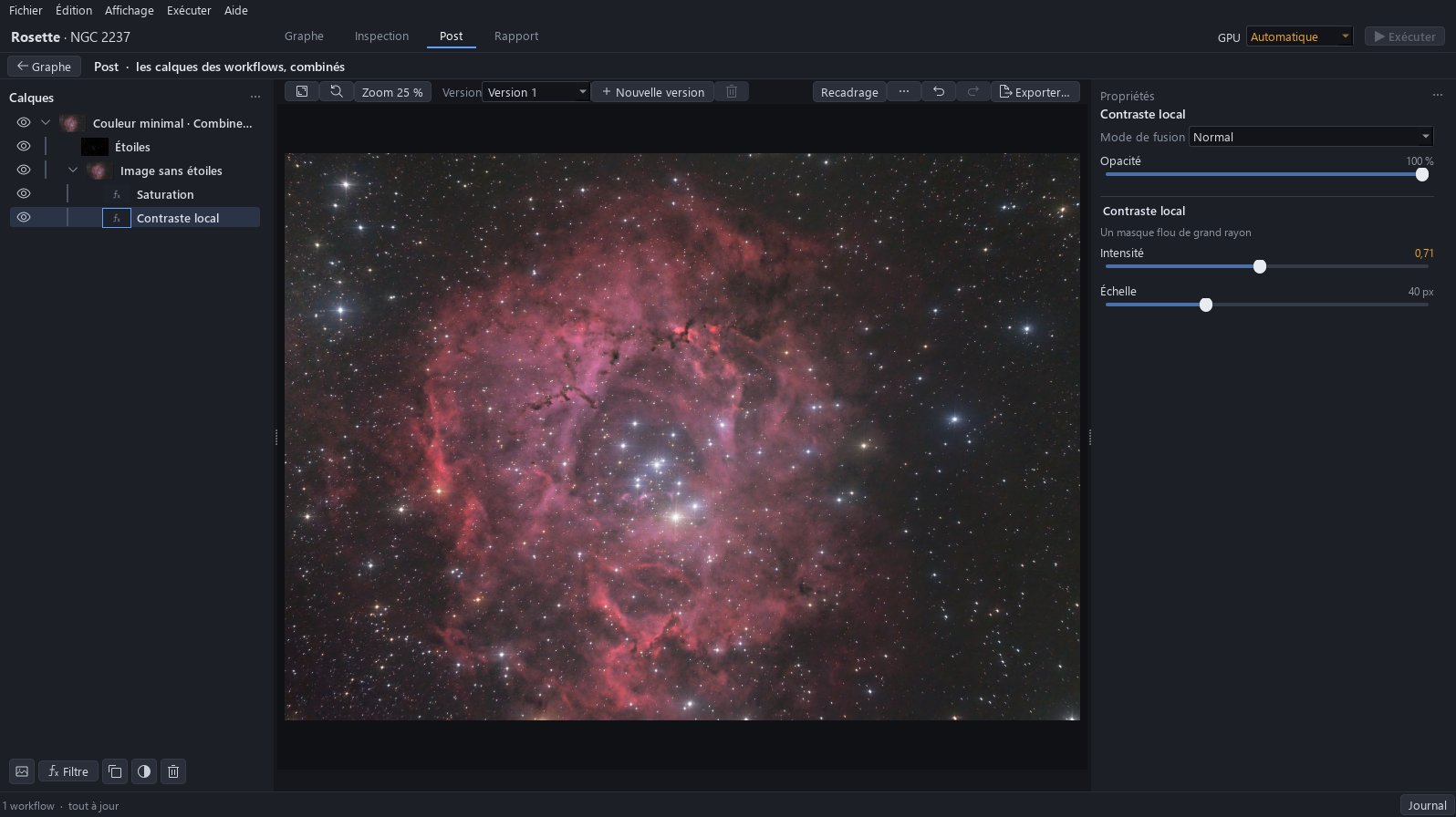
Cliquez sur Contraste local : ses réglages sont toujours là. Faites glisser Intensité plus loin, pour voir, puis appuyez sur Ctrl+Z pour la ramener à 0,5. Le filtre au-dessus est appliqué de nouveau sur le nouveau résultat.
Résultat attendu. « Intensité » indique de nouveau 0,5.
8Supprimer un filtre et le reprendre
Sélectionnez Saturation et cliquez sur la corbeille : le filtre est supprimé. Appuyez sur Ctrl+Z : il revient, avec son réglage.
Résultat attendu. La ligne Saturation disparaît, puis revient à +20 %.
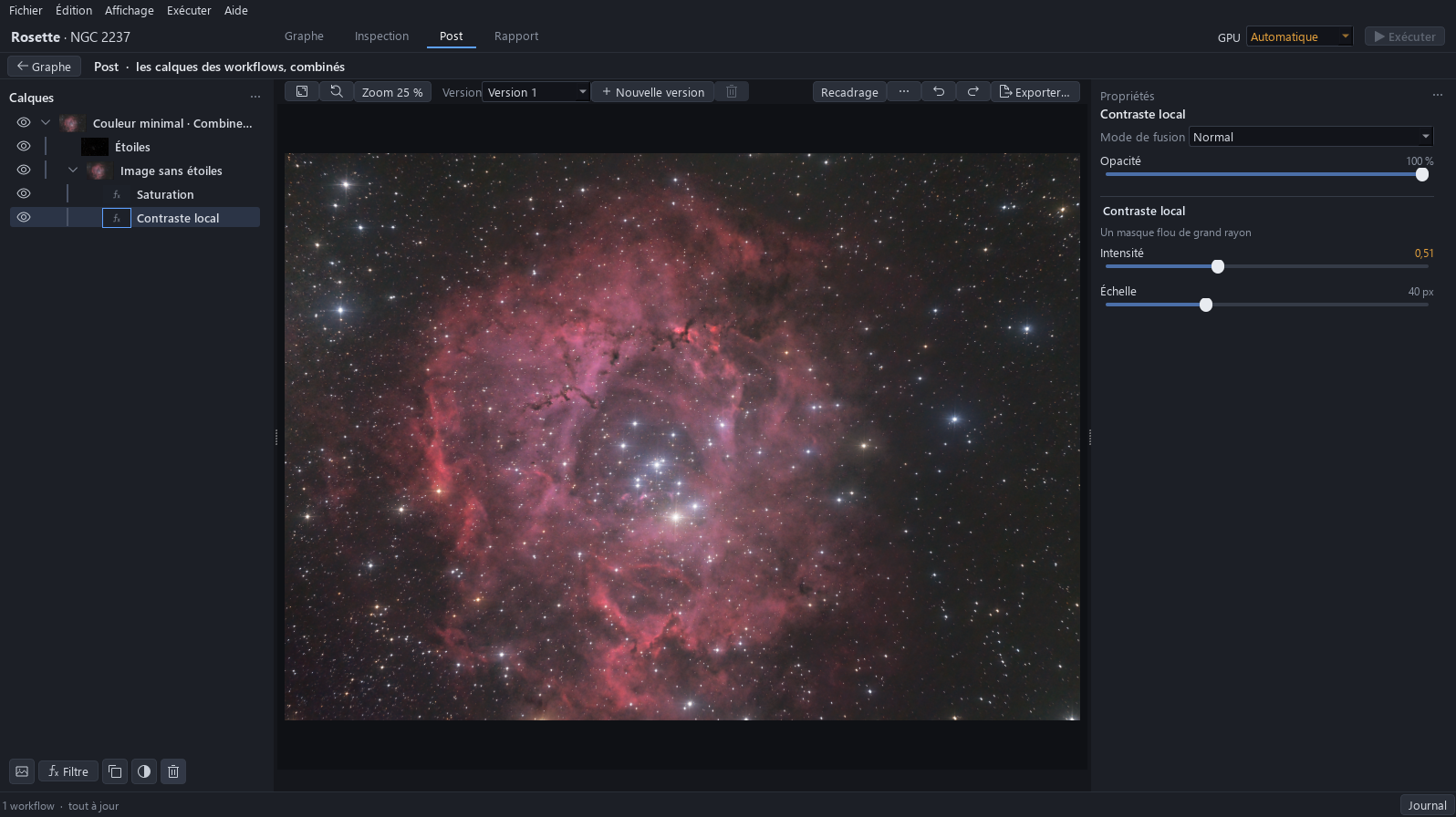
9Dupliquer un filtre
Choisissez Contraste local et cliquez sur Dupliquer (Ctrl+J). Ce qui est copié est le filtre choisi, ici Contraste local, avec ses réglages ; l’image devient plus forte parce que le filtre s’applique maintenant deux fois. Cliquez sur la corbeille pour supprimer la copie.
Résultat attendu. Une ligne Contraste local (copie) apparaît sous Saturation, puis disparaît.
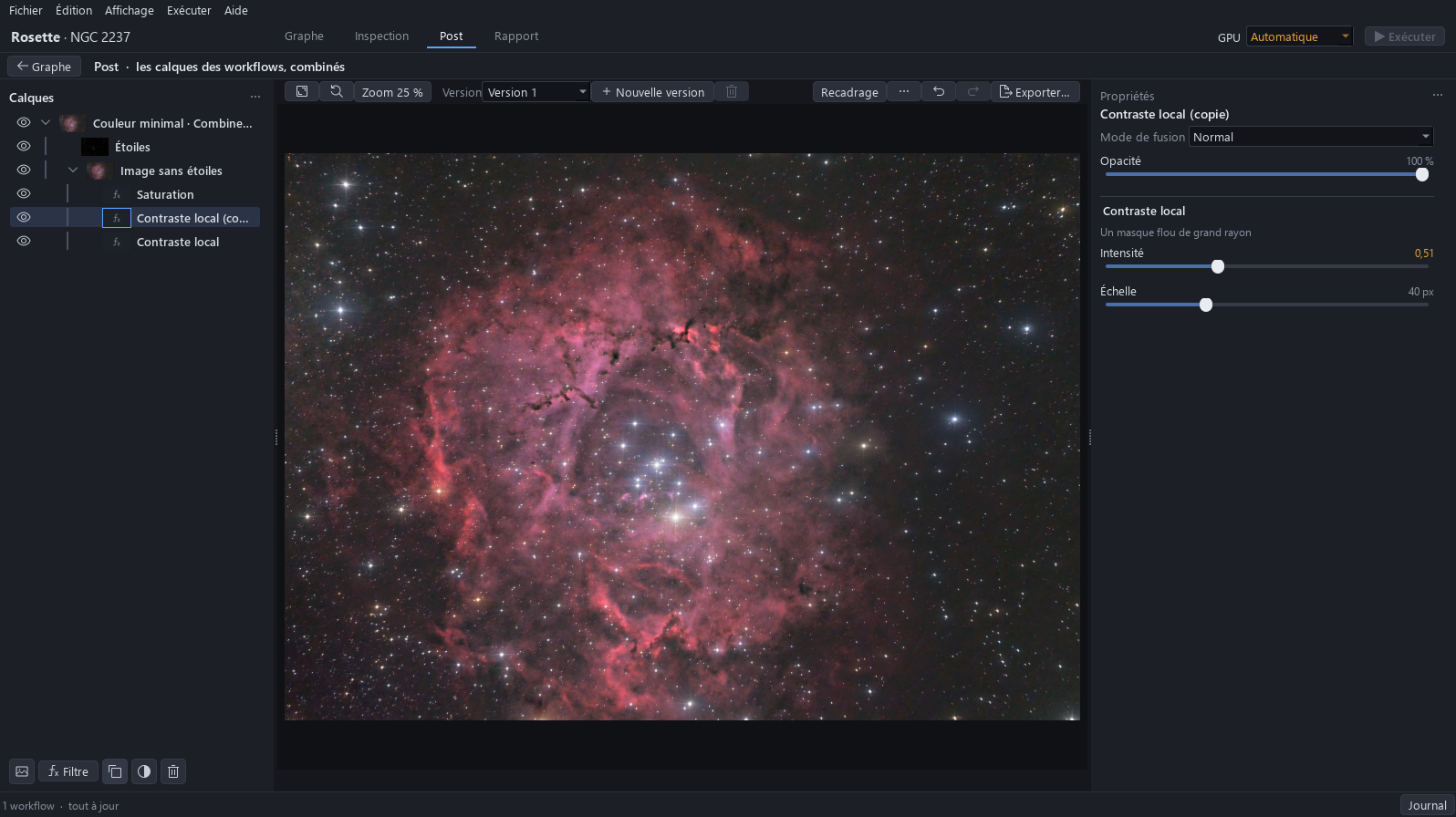
10Mode de fusion et opacité
Cliquez sur le calque combiné : Mode de fusion des étoiles indique Écran, le mode dans lequel les étoiles sont ajoutées. Puis choisissez Contraste local et faites glisser son Opacité jusqu’à environ 55 % : le filtre agit à moitié, ce qui permet de doser un filtre. Appuyez sur Ctrl+Z : l’opacité revient à 100 % et le réglage de l’expert reste.
Résultat attendu. À 55 % les globules sont moins marqués ; à 100 % ils sont comme avant.
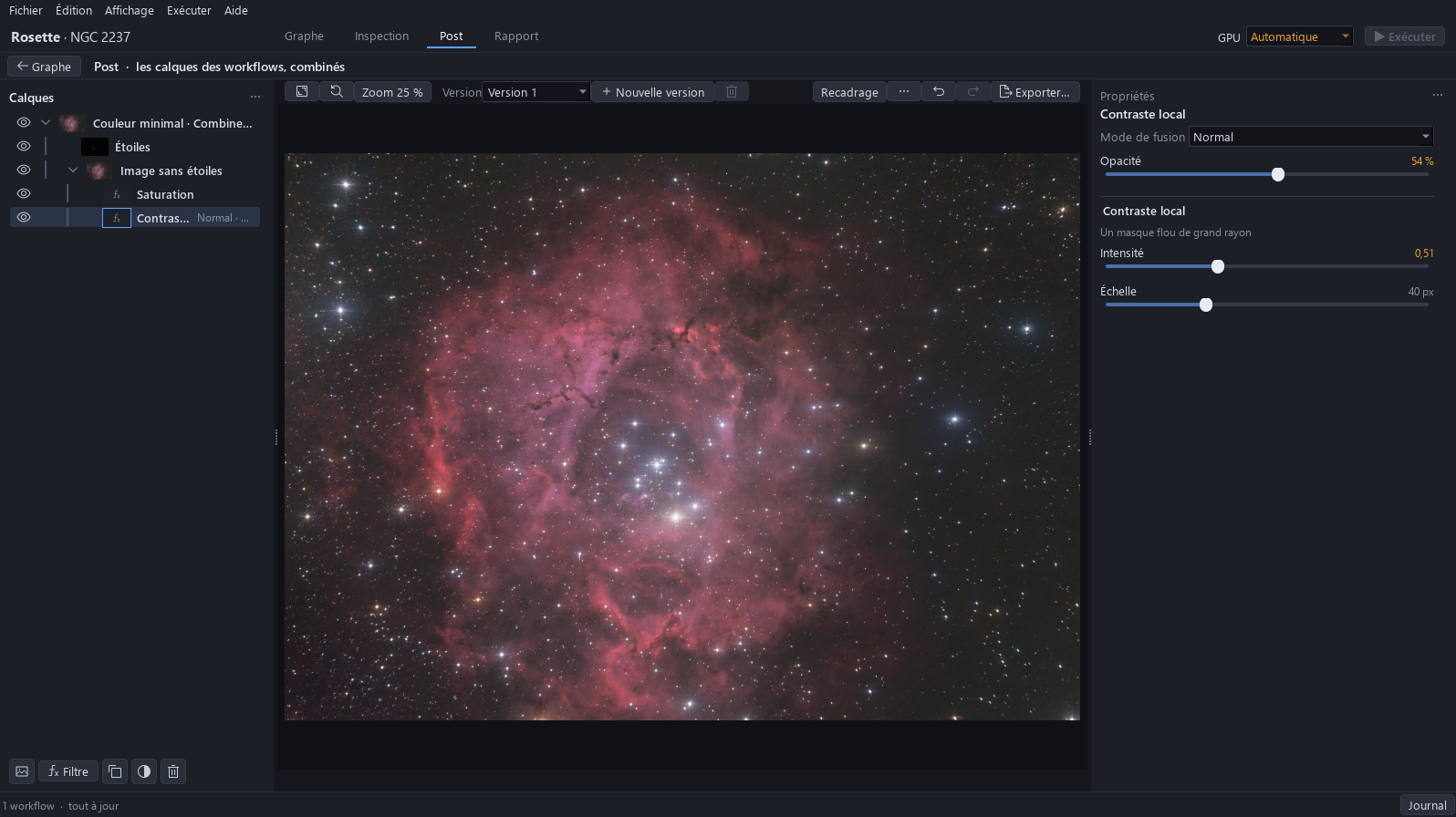
11Enregistrer, fermer et rouvrir
Appuyez sur Ctrl+S : les calques et leurs filtres sont enregistrés avec le projet. Ouvrez Fichier et cliquez sur Fermer projet, puis cliquez sur le projet de l’écran d’accueil et sur Post. Les filtres sont toujours là, et un clic sur l’un ouvre ses réglages, toujours modifiables.
Résultat attendu. Saturation et Contraste local sont listés sous Image sans étoiles, avec leurs réglages.