Parcours · 2 Intermédiaire
Les trois vues d’un projet : Blocs, Replié, Tableau
Le projet terminé du deuxième tutoriel est regardé dans ses trois vues : Blocs montre la chaîne de traitement, Replié montre beaucoup de workflows à la fois et Tableau gère les fichiers. Une session est ajoutée puis annulée, puis le panneau de réglages, la liste GPU et Exécuter sont repérés.
| Durée | Environ 10 min, sans aucune exécution de calcul |
|---|---|
| Il faut |
|
| Données | Nébuleuse de la Rosette (NGC 2237) · Sony A7S, 15 s à 4000 ISO · Newton 130/900 · 436 brutes (1,8 h), 48 darks, 62 flats, les auteurs de FLOAT; taille 6,9 Go. Les images seront proposées au téléchargement ; le lien sera donné ici |
1Ouvrir un projet terminé
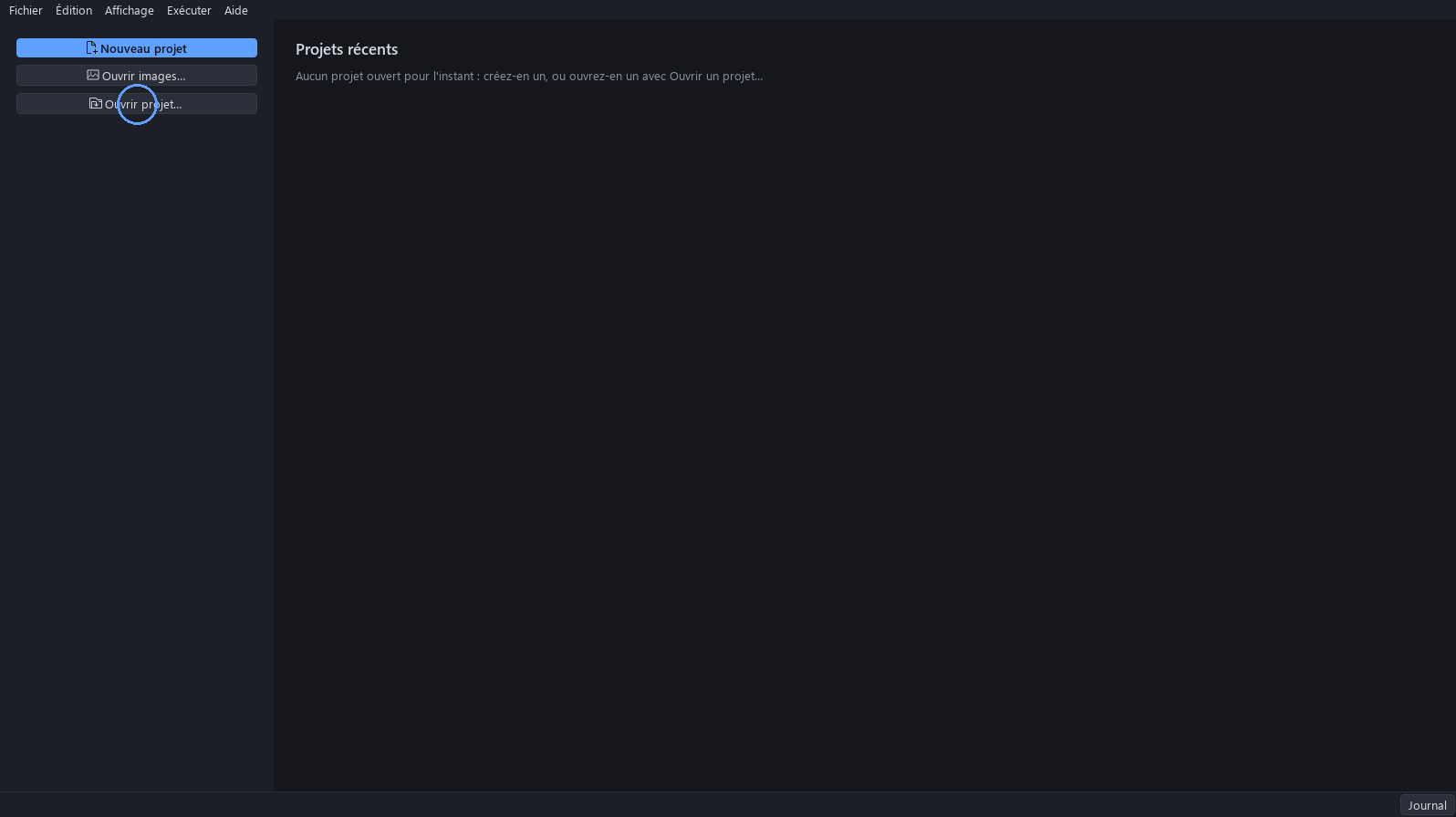
Sur l’écran d’accueil, cliquez sur Ouvrir projet… et choisissez le projet terminé du deuxième tutoriel, ou une copie de son dossier. Rien n’est calculé dans ce tutoriel.
Pourquoi. Un projet s’ouvre dans l’état où il a été enregistré : les vues ci-dessous montrent un vrai traitement et non une page vide.
Résultat attendu. Le projet s’ouvre, et la barre de titre le nomme.
2Un projet, trois vues
Le projet s’ouvre sur la page Graphe. Au-dessus du graphe, Blocs, Replié et Tableau sont trois vues du même projet : seule la façon de le dessiner change.
Pourquoi. Chaque vue répond à une question différente : la chaîne du traitement, beaucoup de workflows à la fois, ou les fichiers.
Résultat attendu. Blocs est souligné, et la barre d’état indique tout à jour.
3Blocs : la chaîne
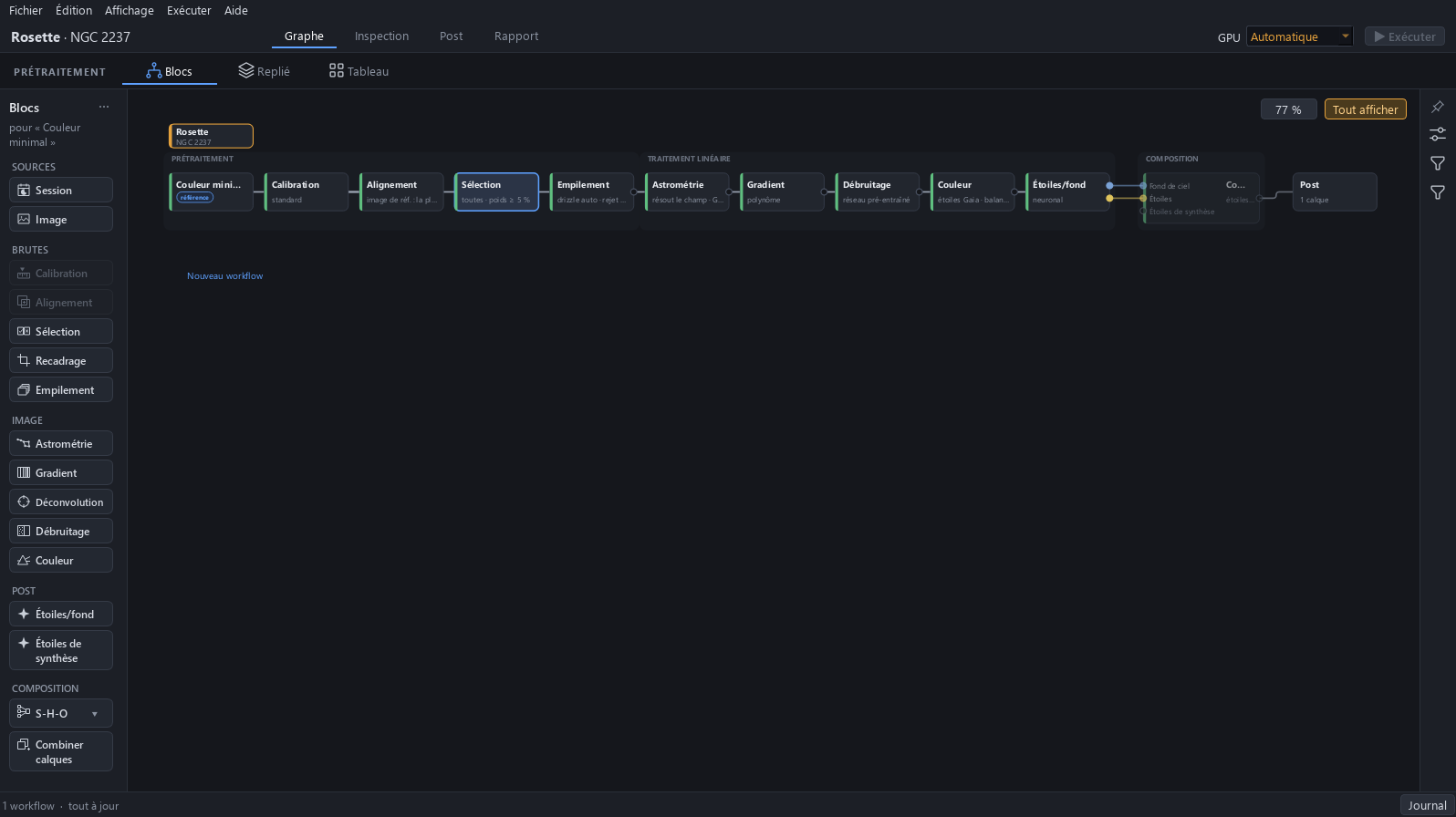
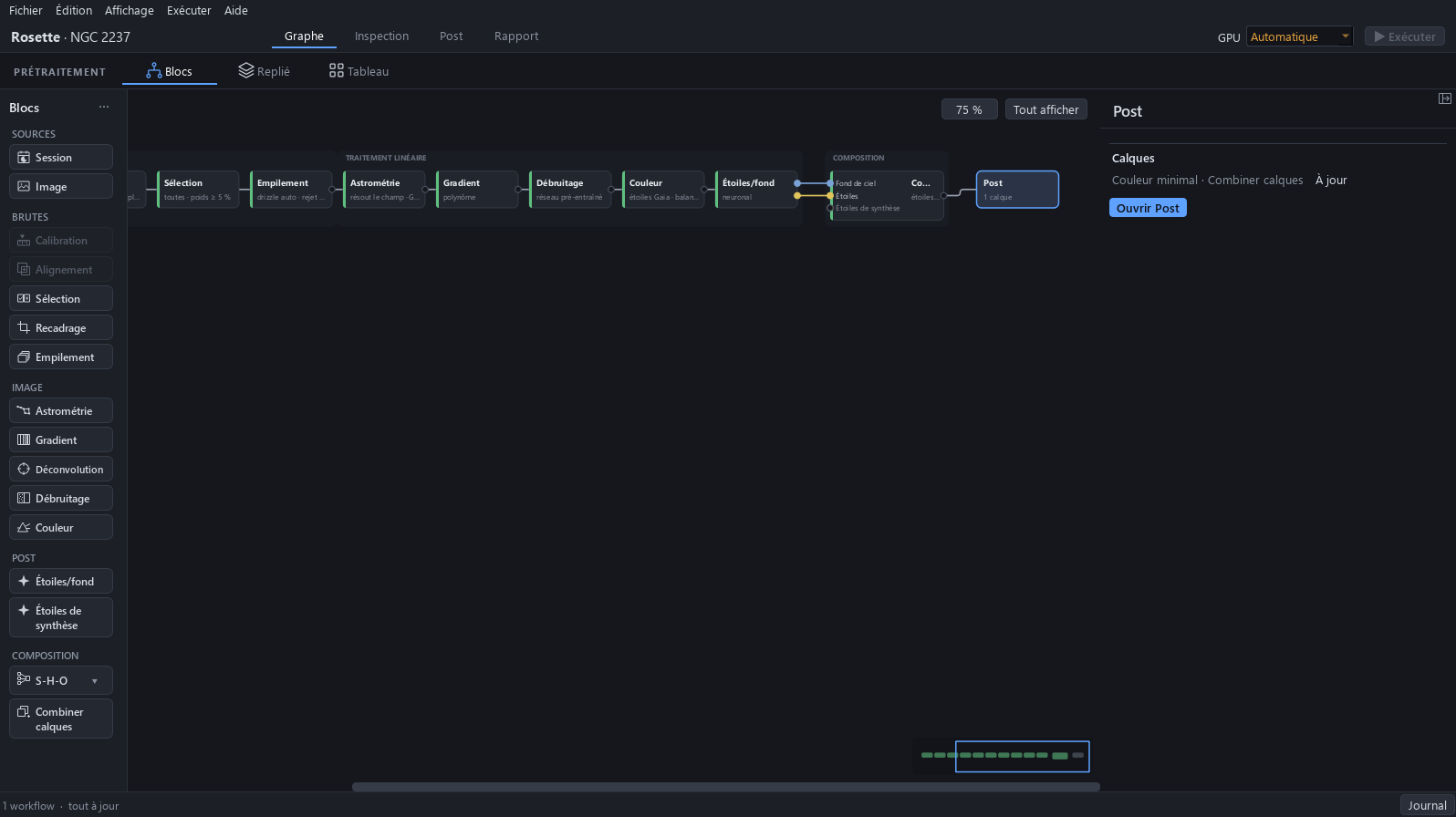
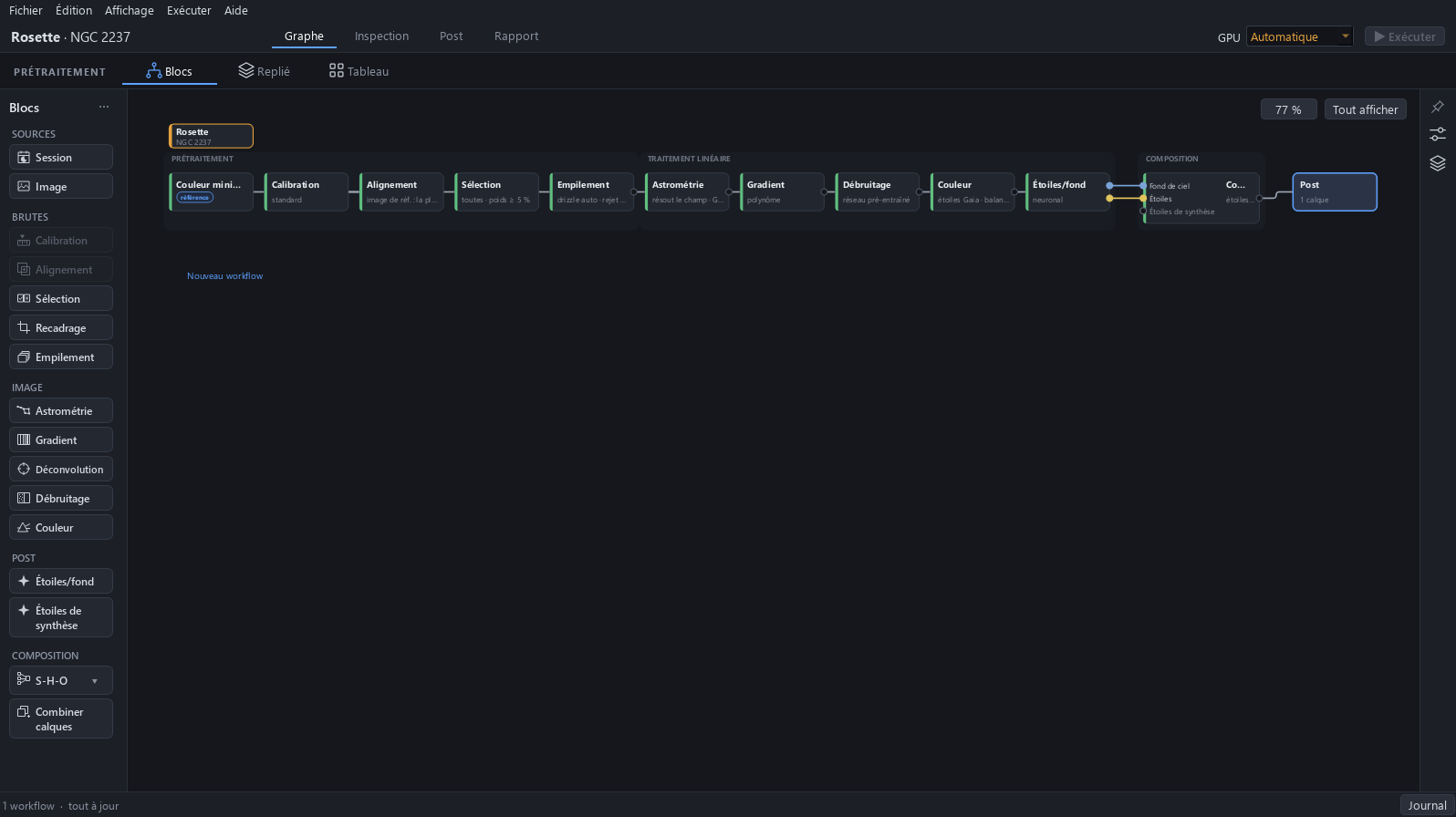
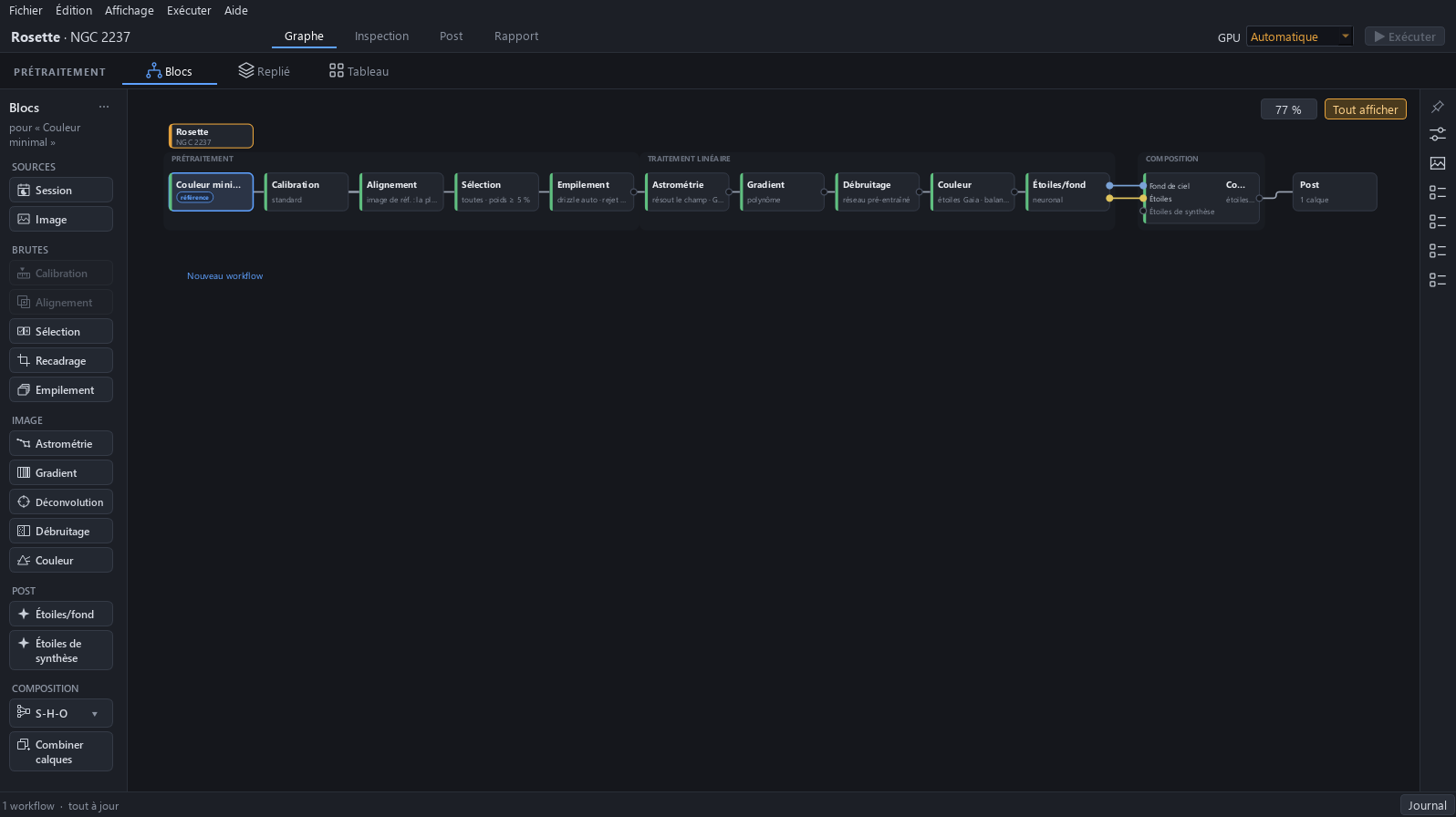
Cliquez sur la flèche en haut à droite de la fenêtre pour replier le panneau de réglages. Blocs dessine chaque bloc de la chaîne de gauche à droite, en trois bandes : Prétraitement, Traitement linéaire et Composition. Post vient en dernier.
Pourquoi. Blocs est la vue pour suivre le traitement dans l’ordre : l’image passe par chaque bloc, de la gauche jusqu’à Post.
Résultat attendu. Toute la chaîne est à l’écran, et chaque carte a une barre verte sur son bord gauche.
4La carte d’un bloc
Cliquez sur une carte pour la sélectionner. Un bloc est une carte : son nom, une ligne de résumé de ses réglages, et une barre sur son bord gauche dont la couleur est l’état du bloc. Vert veut dire que le bloc est à jour.
Pourquoi. La barre dit d’un coup d’œil quels blocs sont à jour et lesquels seraient recalculés après une modification.
Résultat attendu. La carte sélectionnée a un contour clair.
5La palette
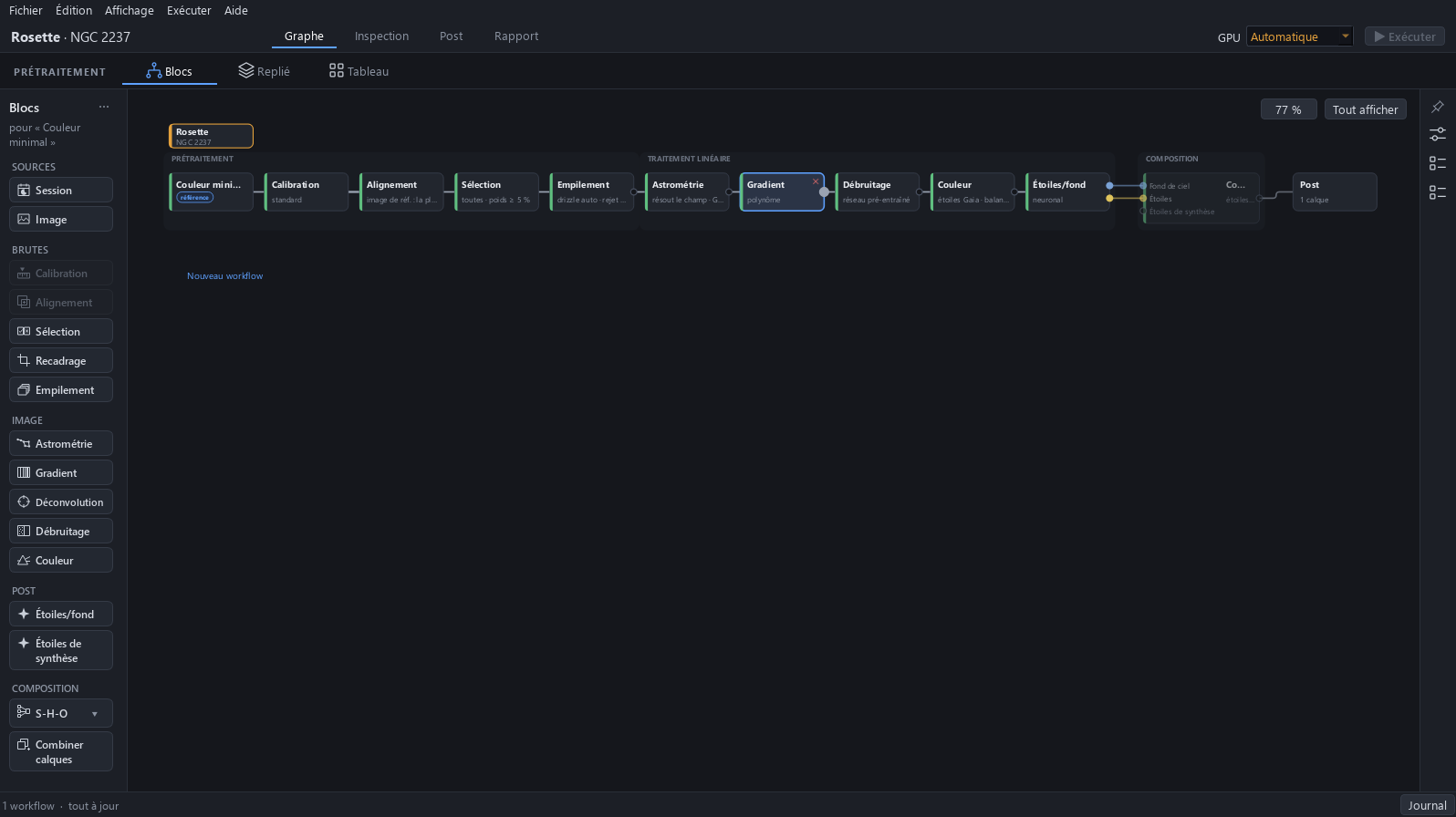
La palette à gauche liste les blocs que l’on peut ajouter, par groupes : Sources, Brutes, Image, Post et Composition. Un bloc se fait glisser sur la chaîne ou se double-clique, et un bloc qui ne peut pas être ajouté à ce point est grisé.
Pourquoi. La palette sert à prolonger un workflow : son en-tête nomme le workflow sélectionné, et les blocs qui lui conviennent sont actifs.
Résultat attendu. L’en-tête de la palette indique pour « Couleur minimal ».
6Zoom et Tout afficher
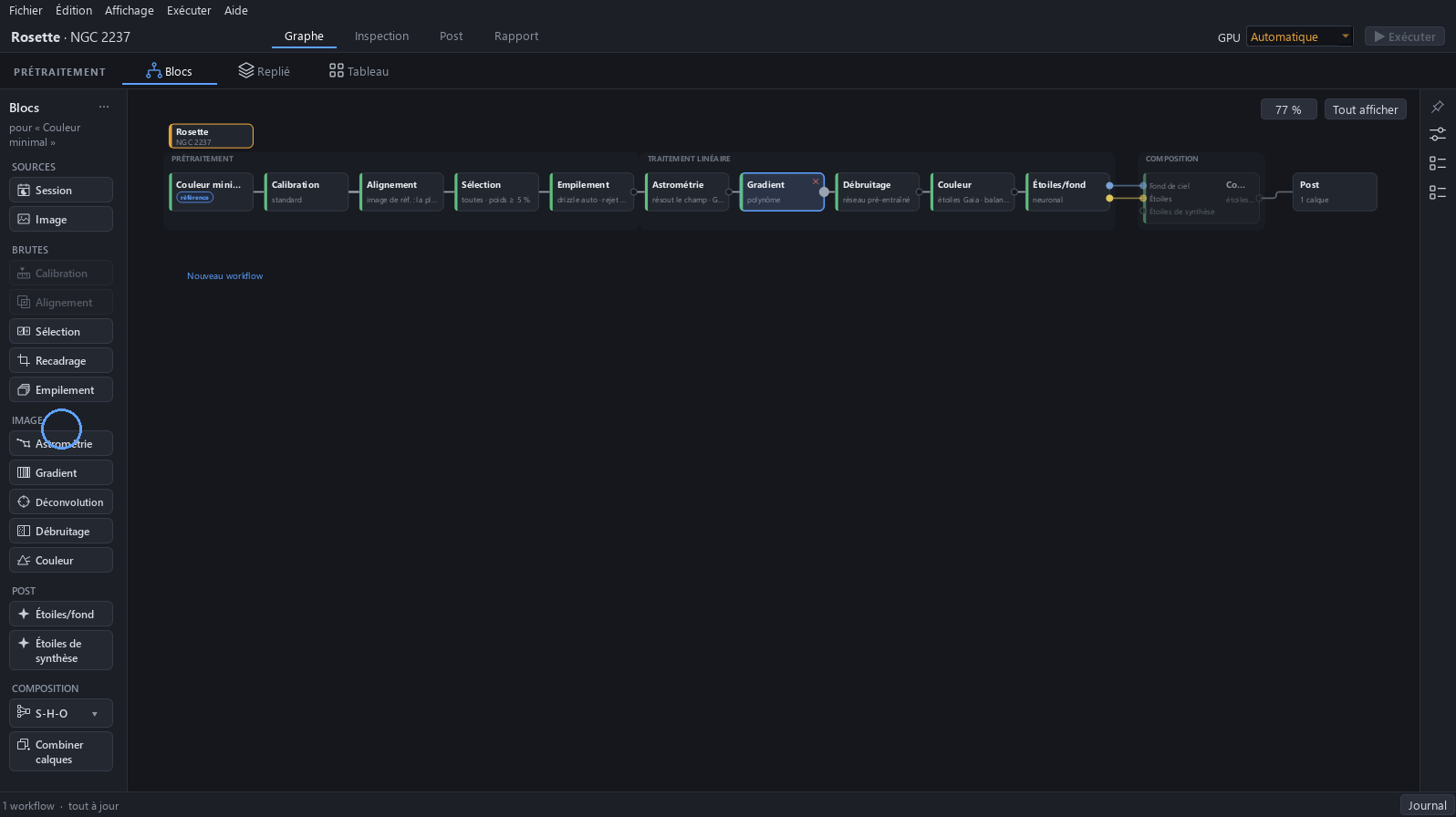
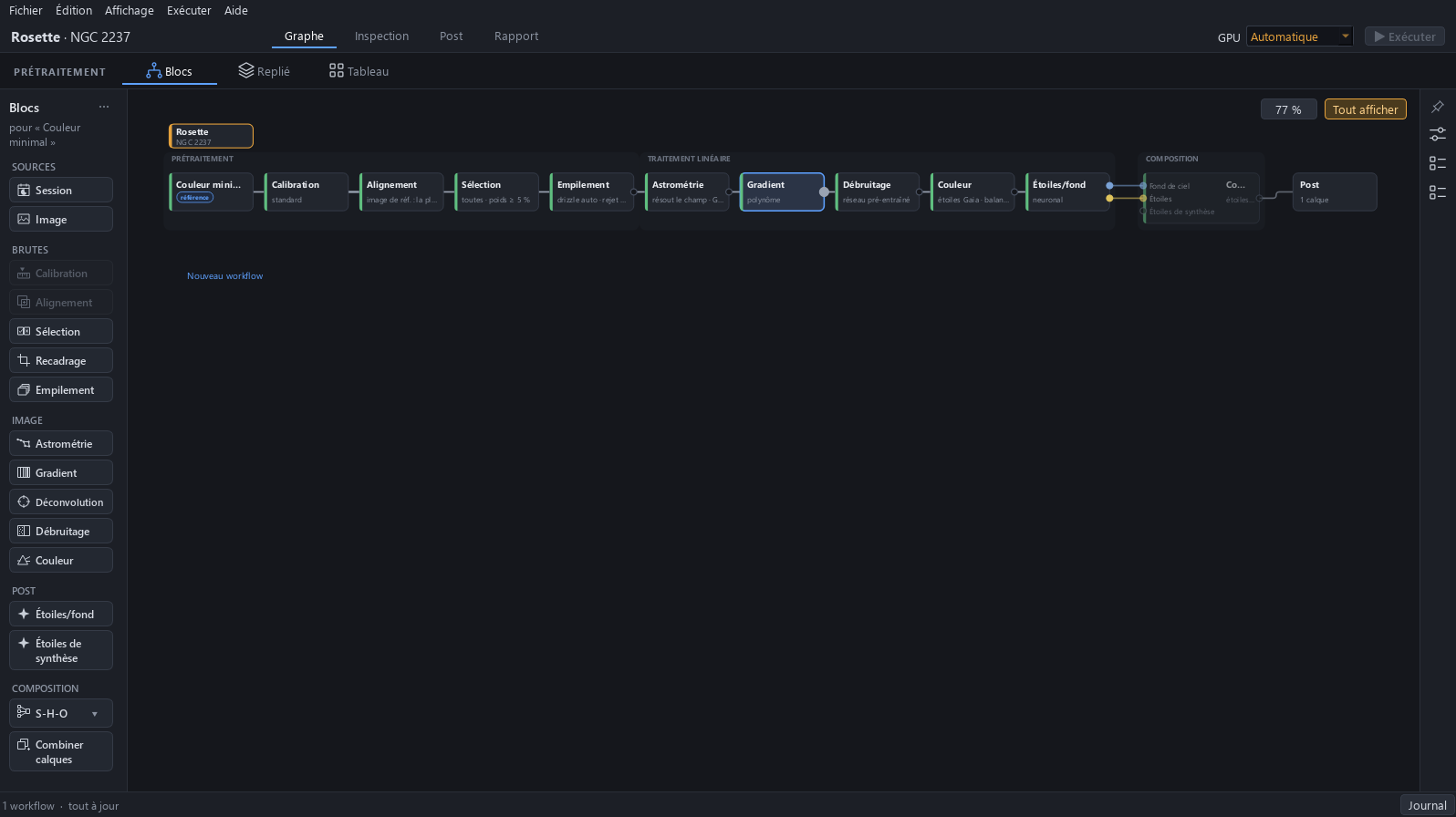
Cliquez sur la case de zoom : elle propose des tailles fixes, et Tout afficher. Ctrl et la molette zooment le graphe, et les barres de défilement le déplacent quand il est plus grand que la fenêtre. Cliquez sur Tout afficher pour faire tenir tout le graphe dans la fenêtre.
Pourquoi. Une longue chaîne ou beaucoup de workflows ne tiennent pas à une taille lisible : zoomer pour lire une carte, et Tout afficher pour voir l’ensemble.
Résultat attendu. Après Tout afficher, toute la chaîne est de nouveau visible.
7Replié
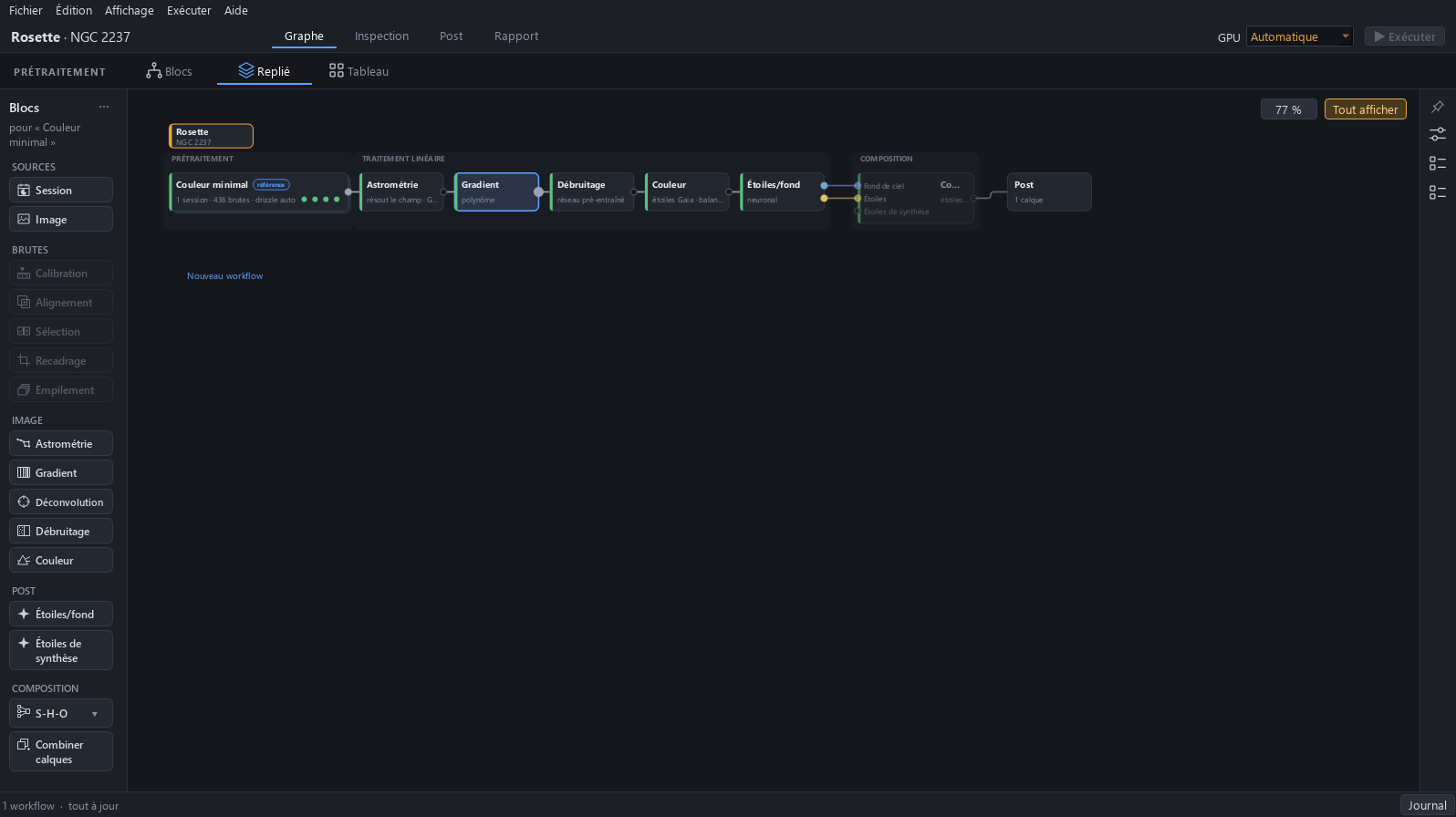
Cliquez sur Replié. Chaque empilement est dessiné comme une seule carte : son nom, son nombre de sessions et de brutes, sa méthode d’empilement et une rangée de points. Astrométrie, Gradient, Débruitage, Couleur, Étoiles/fond et Post sont dessinés comme avant.
Pourquoi. Replié sert pour un projet qui contient plusieurs workflows à la fois, comme après une variante ou avec plusieurs filtres : les blocs d’images de chaque workflow tiennent dans une seule carte, si bien que beaucoup de workflows tiennent dans la fenêtre.
Résultat attendu. La carte Couleur minimal indique 1 session · 436 brutes · drizzle auto.
8Tableau : lignes et colonnes
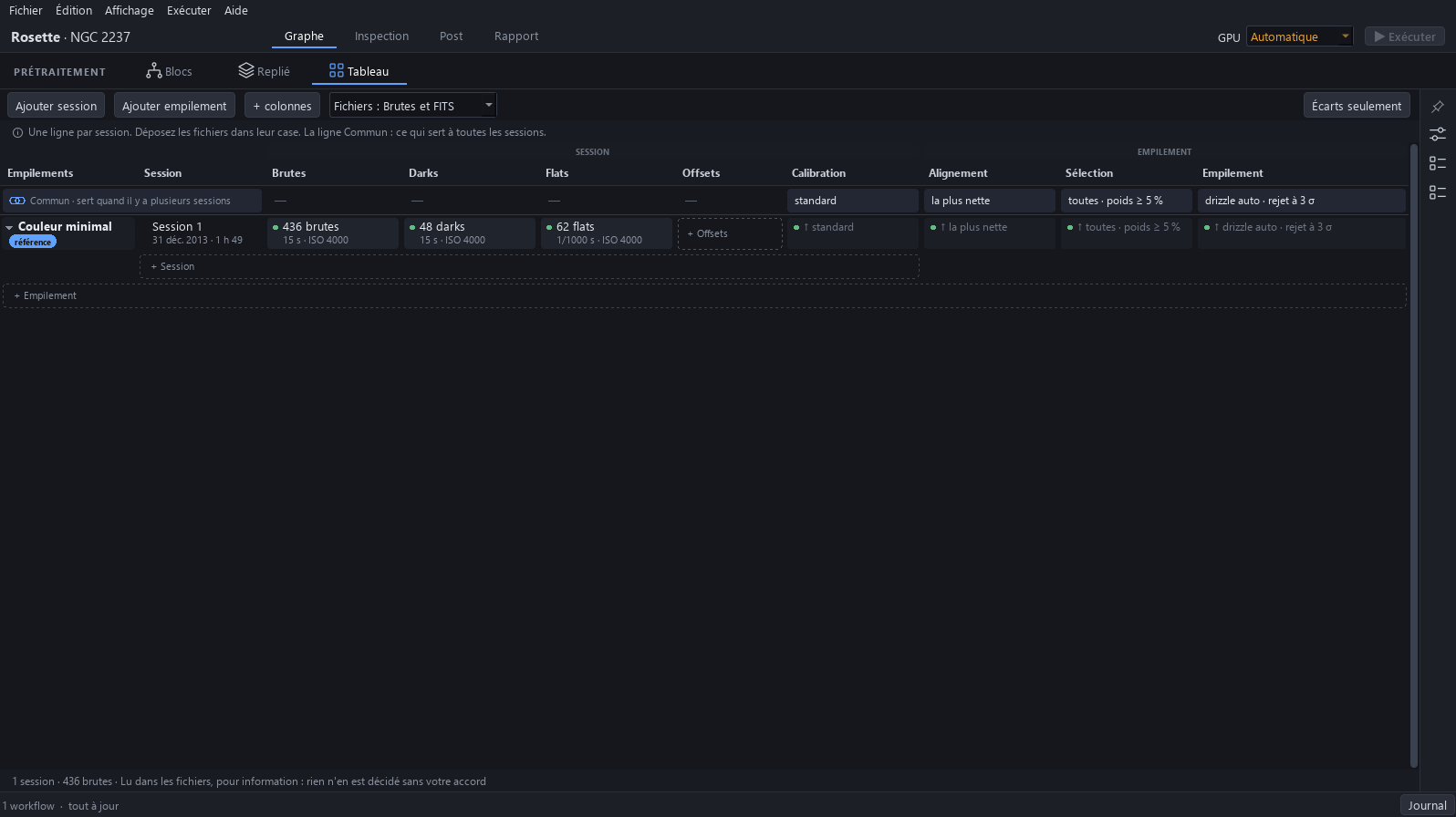
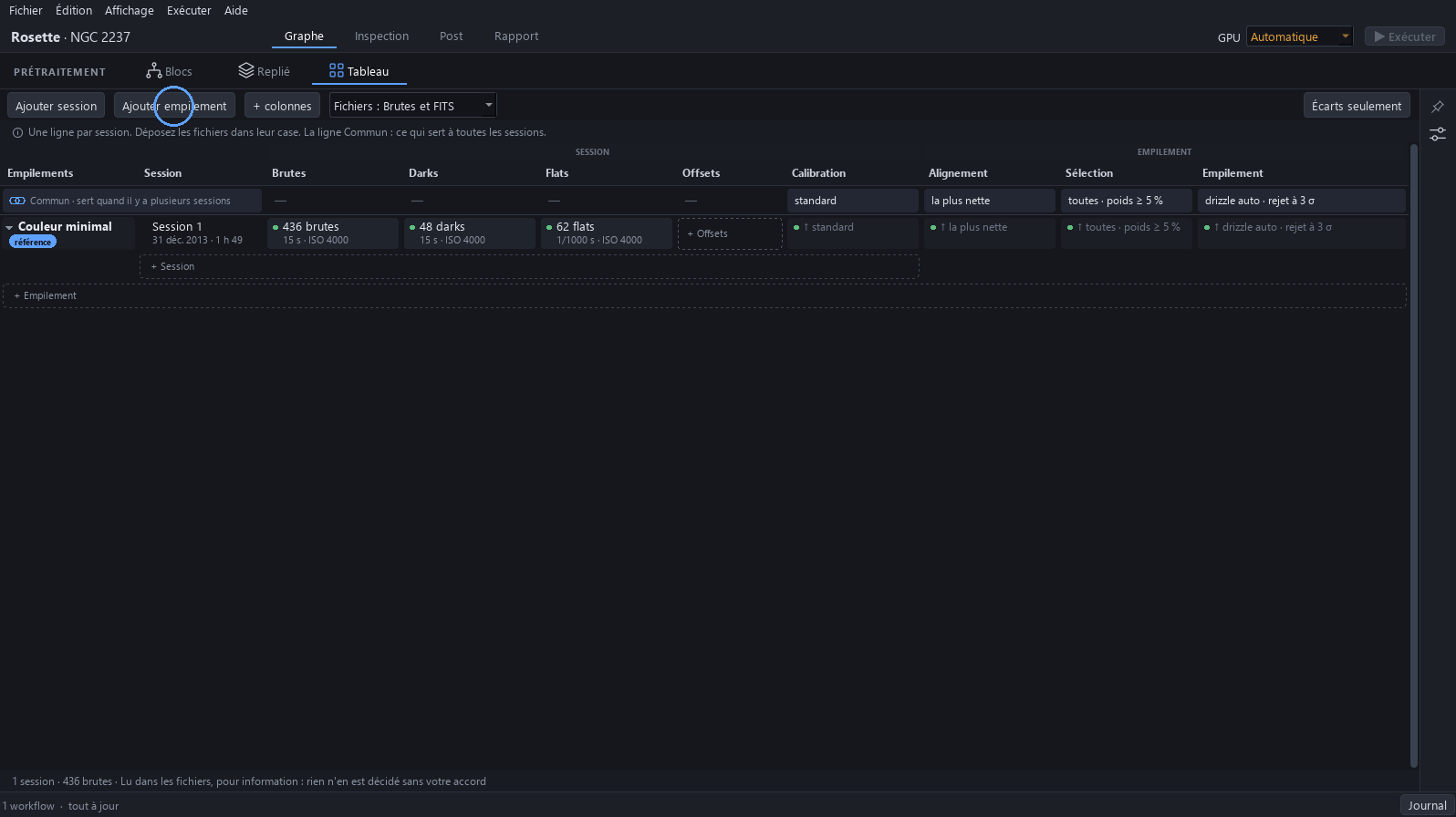
Cliquez sur Tableau. Il montre le prétraitement sous forme de tableau, une ligne par session, sous le nom de son empilement. Les colonnes Brutes, Darks, Flats et Offsets contiennent les fichiers de la session, et Calibration, Alignement, Sélection et Empilement montrent les réglages de l’empilement. La ligne Commun, en haut, sert quand il y a plusieurs sessions.
Pourquoi. Tableau sert pour les fichiers, session par session : ce que contient chaque nuit, avec sa pose et son ISO, et ce qui sert à toutes les sessions.
Résultat attendu. Session 1 indique 436 brutes, 48 darks et 62 flats.
9Ajouter session
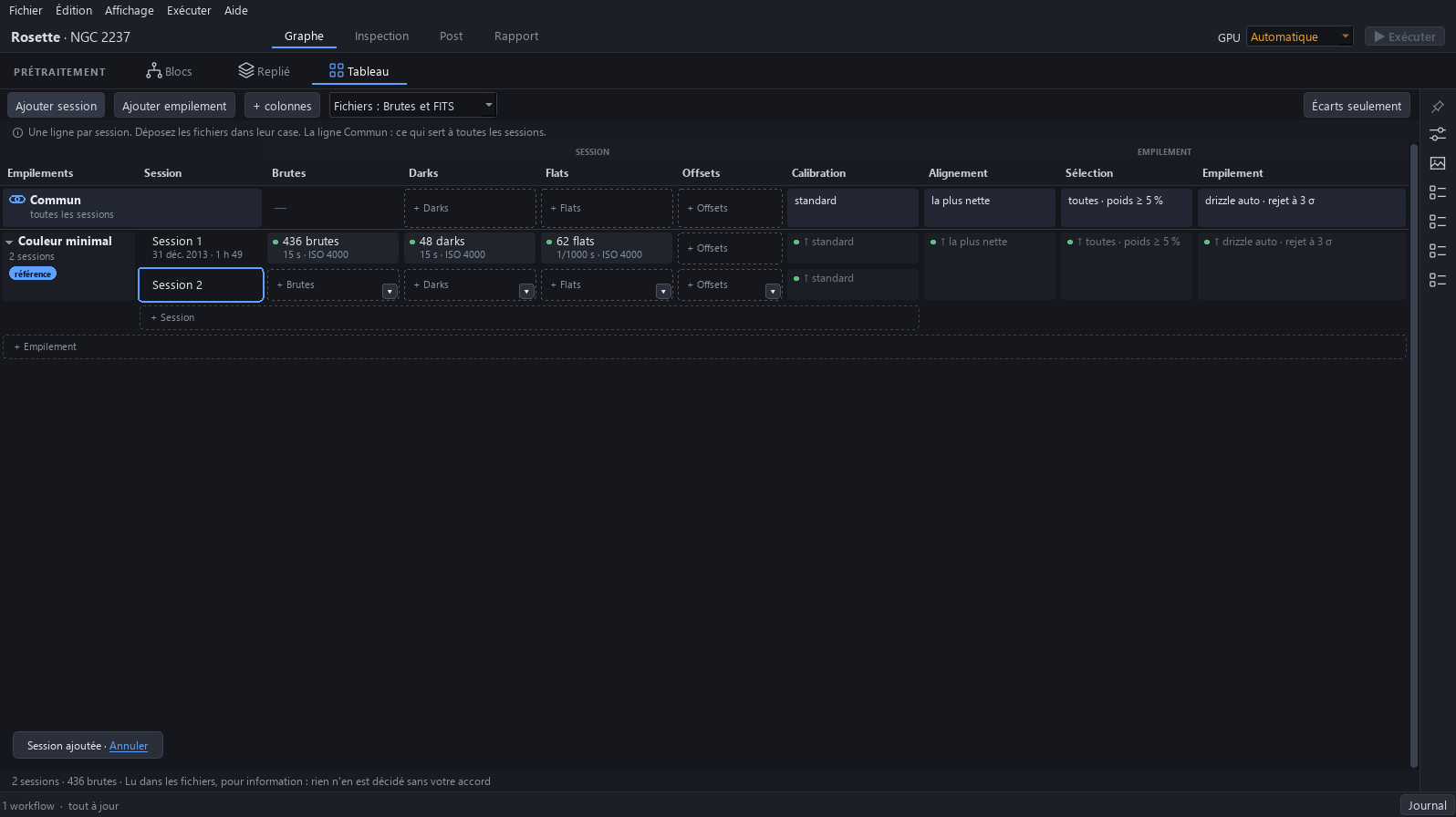
Cliquez sur Ajouter session : une seconde ligne arrive, vide, sans brutes, darks, flats ni offsets. Avec deux sessions, la ligne Commun offre des cases pour les darks, les flats et les offsets.
Pourquoi. Plusieurs nuits d’une même cible s’empilent ensemble, et chaque nuit est une session. Les fichiers placés dans les cases Commun servent aux deux sessions, et ceux placés dans la case propre d’une session ne servent qu’à elle.
Résultat attendu. La barre d’état indique 2 sessions, et une notification propose Annuler.
10Annuler
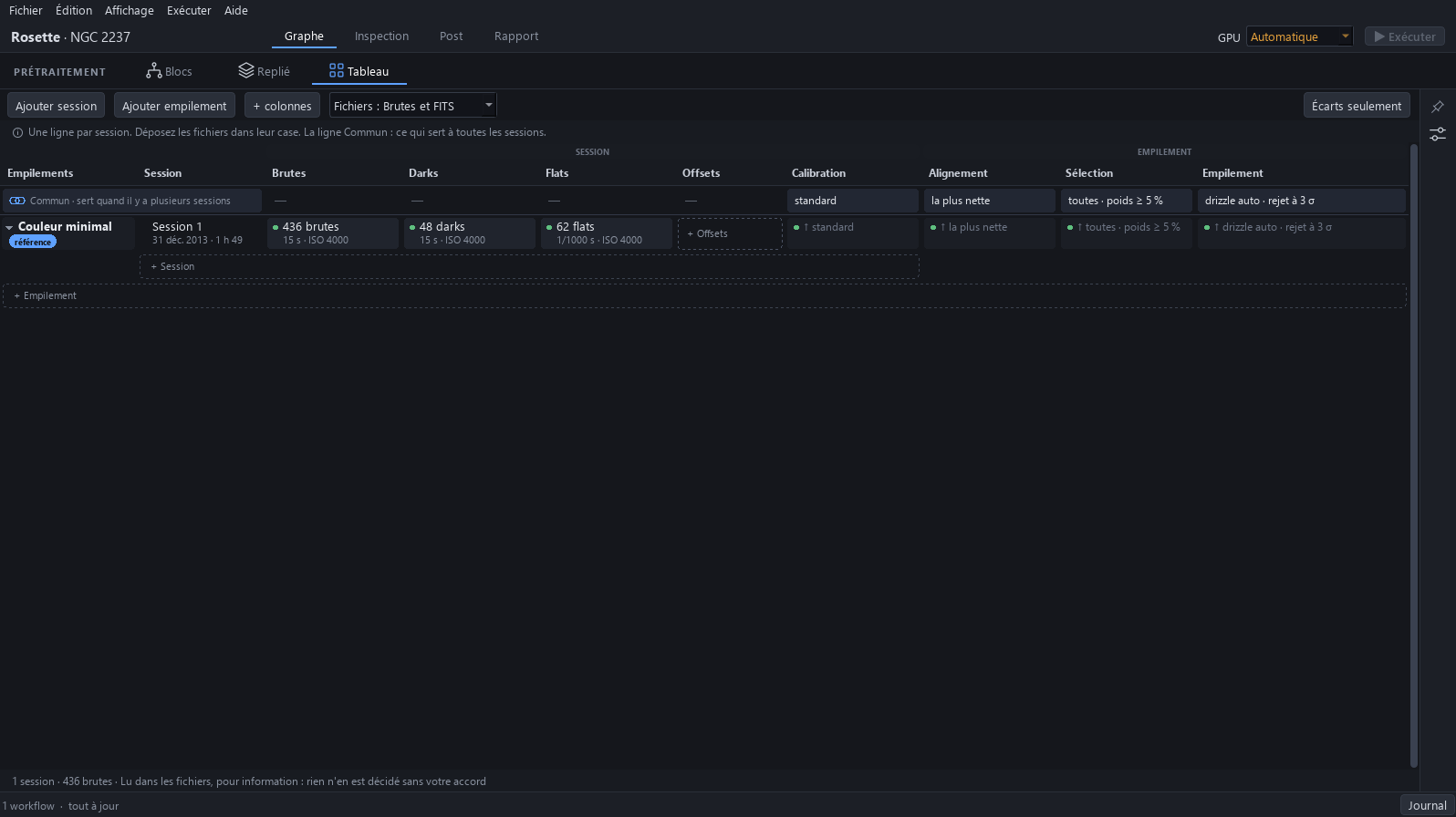
Cliquez sur Annuler dans la notification qui apparaît : la session est retirée et le tableau est comme avant.
Pourquoi. Une modification d’un projet peut être reprise aussitôt. Ici, elle laisse le projet du deuxième tutoriel comme il a été ouvert.
Résultat attendu. Le tableau n’a de nouveau qu’une ligne, et la barre d’état indique 1 session.
11Ajouter empilement et les autres boutons
Ajouter empilement ajoute un empilement en bas du tableau, avec une session à lui : chaque empilement est un workflow. + colonnes ajoute des colonnes, la liste Fichiers choisit quels fichiers sont montrés, et Écarts seulement garde les lignes qui ont quelque chose de propre.
Pourquoi. C’est ainsi qu’un projet contient plusieurs workflows : un empilement par workflow, chacun avec ses sessions.
Résultat attendu. Les quatre boutons sont au-dessus du tableau, à gauche de Écarts seulement.
12Ouvrir images
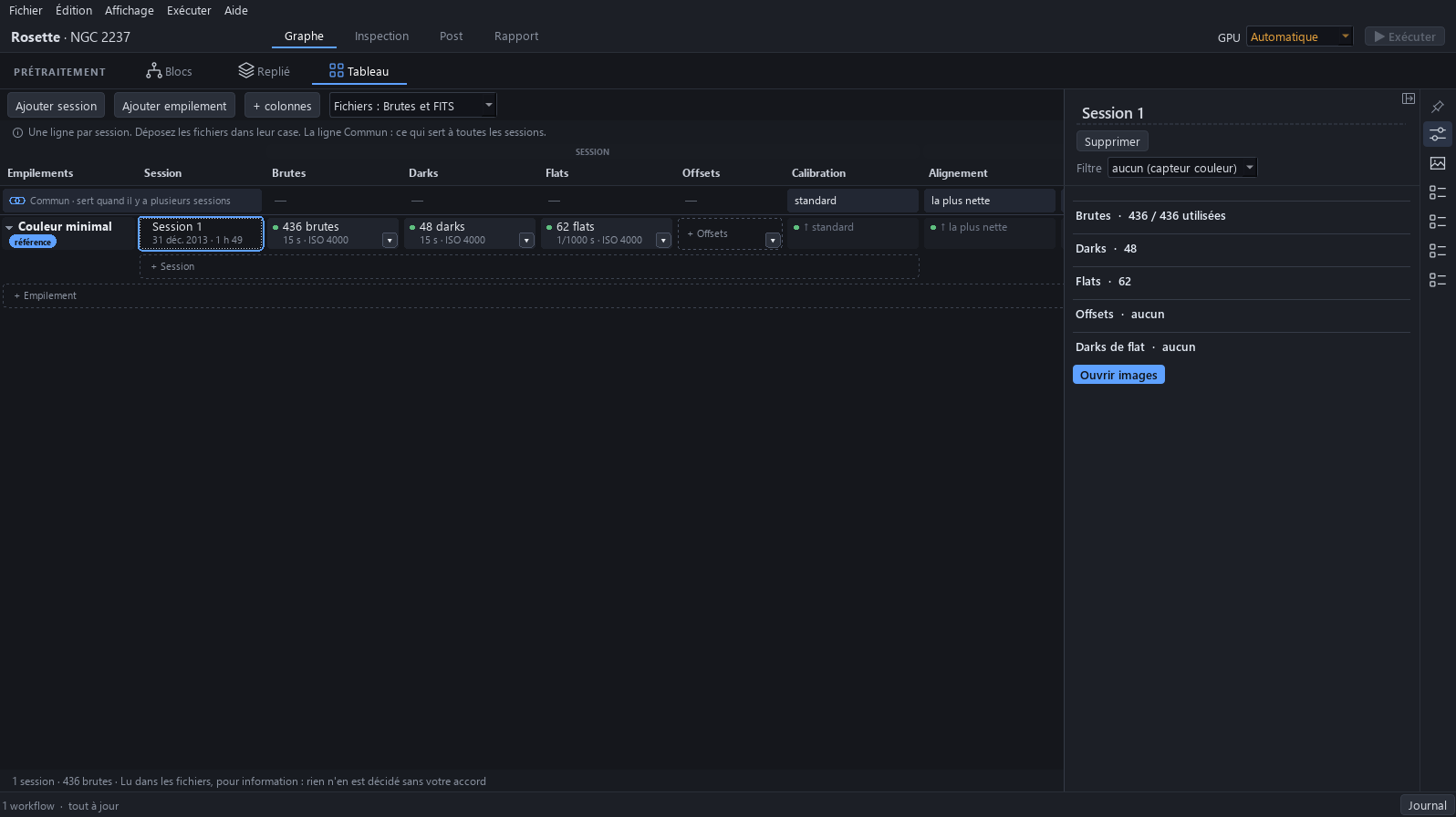
Cliquez sur la case d’une session, puis sur le bouton de réglages au bord droit. Le panneau liste les brutes, darks, flats, offsets et darks de flat de la session et son filtre, et Ouvrir images ajoute ou change ses images.
Pourquoi. Le panneau sert à gérer les images d’une session ; les cases du tableau servent à les voir et à y déposer des fichiers.
Résultat attendu. Le panneau indique Brutes · 436 / 436 utilisées, Darks · 48 et Flats · 62.
13Retour à Blocs
Cliquez de nouveau sur Blocs : c’est le même projet et la même chaîne.
Pourquoi. Changer de vue ne change que l’affichage. La session ajoutée a été annulée, donc la chaîne est comme à l’ouverture.
Résultat attendu. La chaîne est la même qu’au départ.
14Le panneau de réglages
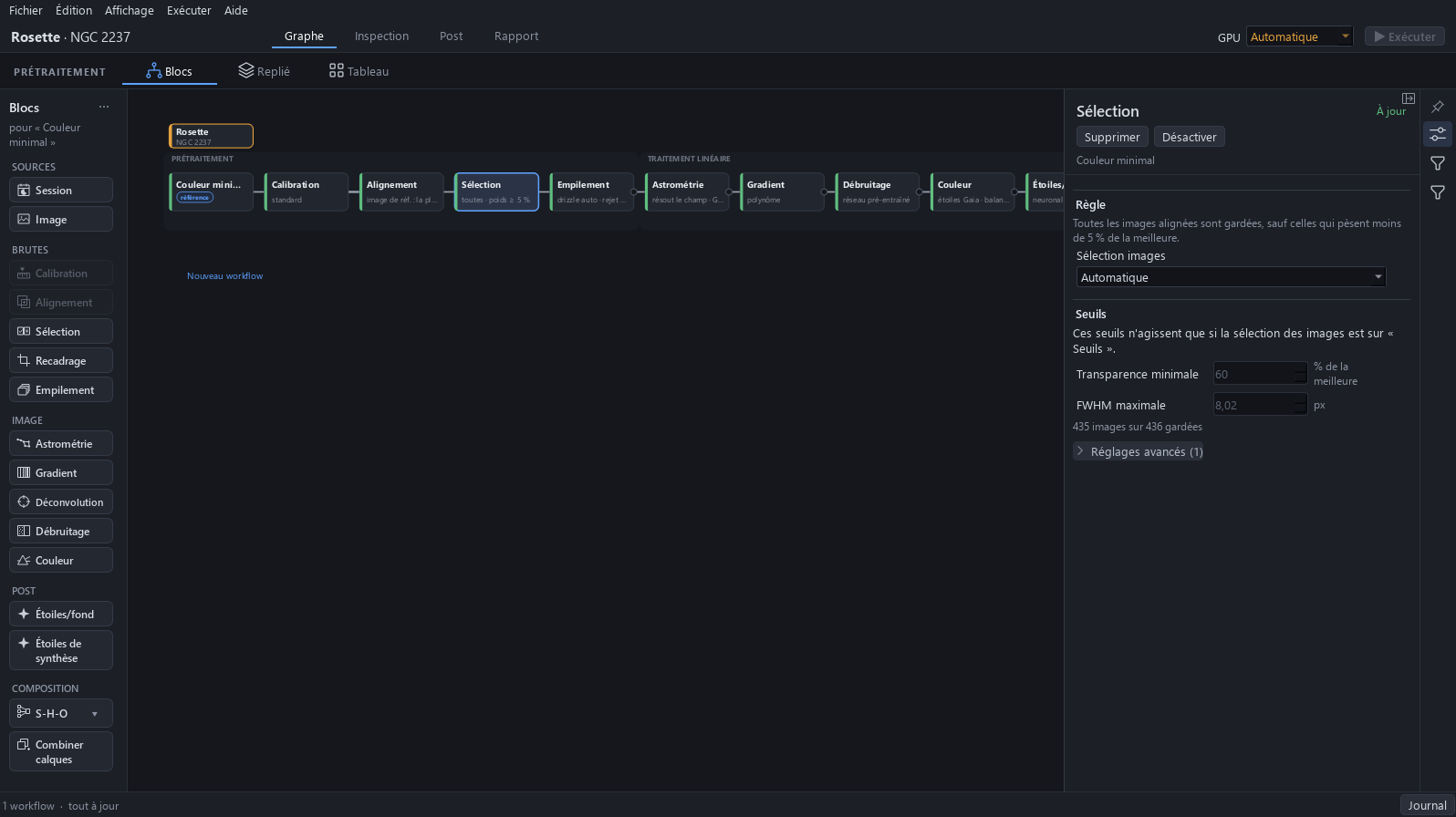
Cliquez sur un bloc, puis sur le bouton de réglages au bord droit : le panneau montre les réglages du bloc sélectionné, ici la règle et les seuils de Sélection.
Pourquoi. Chaque bloc a ses réglages dans ce seul panneau, si bien que le graphe lui-même reste lisible.
Résultat attendu. Le panneau indique 435 images sur 436 gardées.
15GPU et Exécuter
Cliquez sur la liste GPU au-dessus du graphe : elle choisit ce qui calcule, Automatique ou Processeur seul. Exécuter lance le calcul ; il est grisé ici parce que tout est à jour.
Pourquoi. Exécuter ne calcule que ce qui n’est pas à jour, et la liste GPU sert à choisir entre la carte graphique et le processeur seul.
Résultat attendu. Le bouton Exécuter est grisé, et la barre d’état indique tout à jour.